
Der EDELOG Data Explorer spielt eine zentrale Rolle in unserer EDELOG Software-Struktur. Im Data Explorer erstellen, importieren und sehen Sie all Ihre Daten, mit denen Sie in EDELOG arbeiten möchten. Andere EDELOG Apps werden immer wieder auf die im Data Explorer hinterlegten informationen zugreifen.
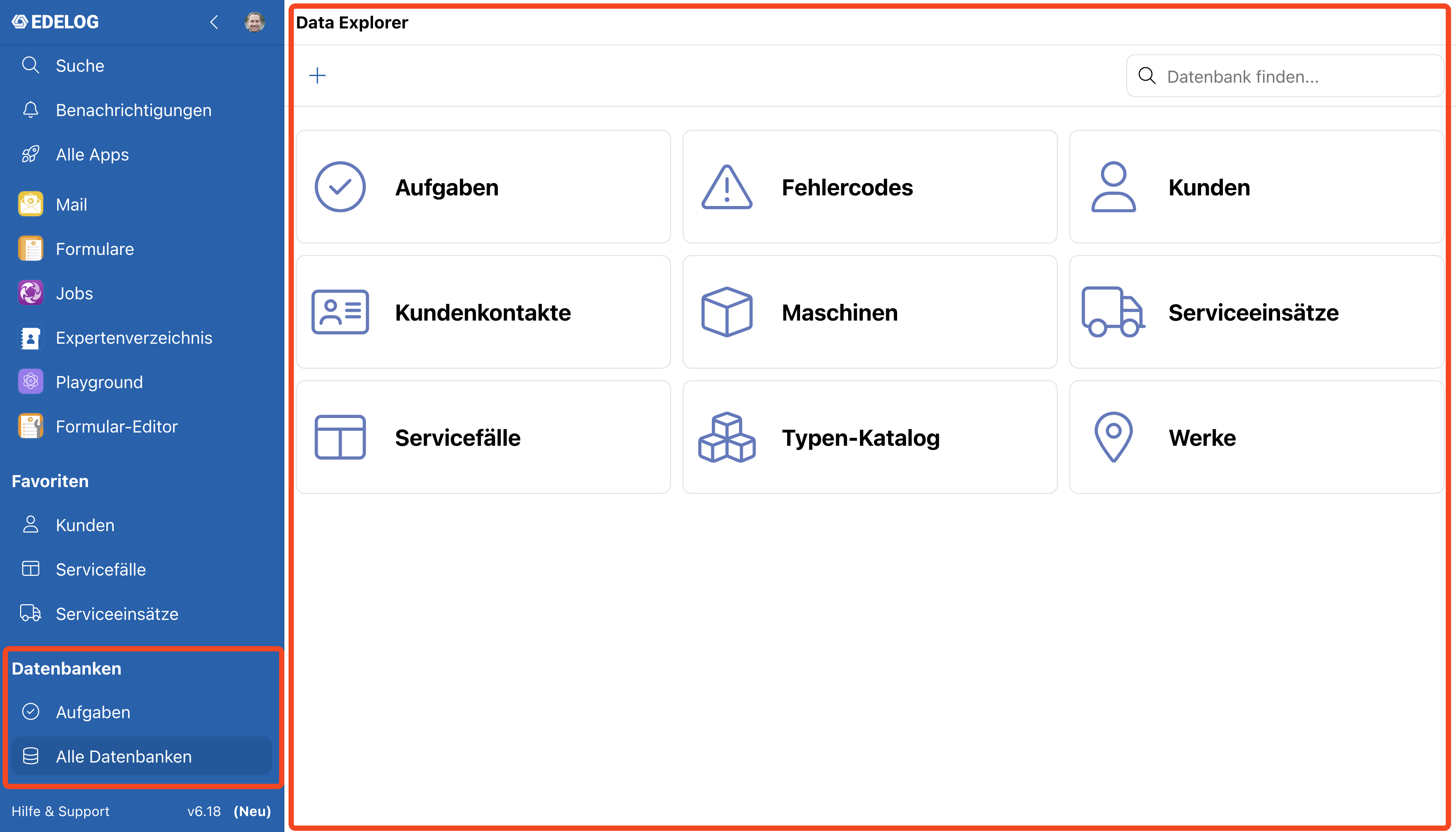
Die App ist in einem eigenen Bereich in der Seitenleiste angesiedelt und muss nicht im Punkt “alle Apps”, wie bei anderen Programmbestandteilen, ausgewählt werden. Von dort aus können Sie auf Ihre zuletzt geöffneten Datenbanken zugreifen oder sich alle Datenbanken anzeigen lassen. Vom Menüpunkt Alle Datenbanken aus, können auch neue Datenbanken erstellt werden.
Datenbanken
Alles beginnt mit dem erstellen ihrer ersten EDELOG Datenbank. Um eine neue EDELOG Datenbank zu erstellen, wählen Sie unter alle Datenbanken den “+” Button aus. Hier können Sie eine neue blanko Datenbank erstellen, einen Singular/Plural Namen vergeben, sowie eine Beschreibung und den technischen Namen, der später z.B. für Workflows verwendet wird. Nach dem Erstellen der Datenbank landen Sie in den Datenbankeinstellungen. Eine detaillierte Auflistung aller Konfigurationsmöglichkeiten finden Sie im Abschnitt Datenbank-Admin Guide unserer Dokumentation.
.png?cb=fd7047f32176e585a3faa4abf320fe37)
Datensätze
Ihre Datenbanken sollen natürlich mit Leben gefüllt werden. Für spätere Einträge werden dafür, als Grundlage für ihre Datensätze, Datenfelder benötigt. Ein Datensatz für Kontakte wird dafür z.B. in Datenfelder für Name, Adresse und Telefonnummer aufgeteilt, in denen Sie Ihre jeweiligen Informationen speichern können. In einer Datenbank werden also mehrere Datensätze von gleicher Stuktur abgespeichert.
.png?cb=24eb17bd2afe3c4bb02a8488e08e4fd4)
Jeder Datenbankeintrag besteht in EDELOG aus Datenfeldern die in den Datenbankeinstellungen erstellt werden. Die unterschiedlichsten Feldtypen (z.B. Textfelder, Datum, Tags) ermöglichen Ihnen eine maßgeschneiderte Anpassung auf die zu verwaltenden Daten oder zu erledigenden Aufgaben. Die erstellten Datenfelder können mithilfe unterschiedlicher Sichten und Darstellungen aufbereitet, ein- und ausgeblendet werden.
.png?cb=7e0a90f4a822f55c6dec9c3d9a595f5d)
Durch die verschiedenen Datenfelder können Datenbankeinträge, mehr oder weniger interaktiv, je nach Anwendungsfall gestaltet werden. Die einzelnen Datenbankeinträge werden auf einem Datenblatt dargestellt. Auch hier haben Sie wieder die volle Kontrolle darüber, welche Benutzer oder Gruppen, welche Elemente in welchen Umfang editieren und sehen dürfen. Neben den Datenfeldern können Datenbankeinträge durch nützliche Features wie dem Aktivitätenfeed ergänz werden, welcher einen unkomplizierten Informationsaustausch zwischen den Kollegen zum jeweiligen Datensatz liefert, wie man es durch diverse social Media Plattformen gewohnt ist.
Datensync und Import
Natürlich können Sie jeden Datensatz manuell, über eine Eingabemaske erstellen. Im Laufe der Einführung kommen oft Daten aus alt oder parallel genutzten Systemen dazu, die importiert oder laufend aktuell gehalten werden sollen. Dafür bietet ihnen der Data Explorer eine praktische Import Funktion.
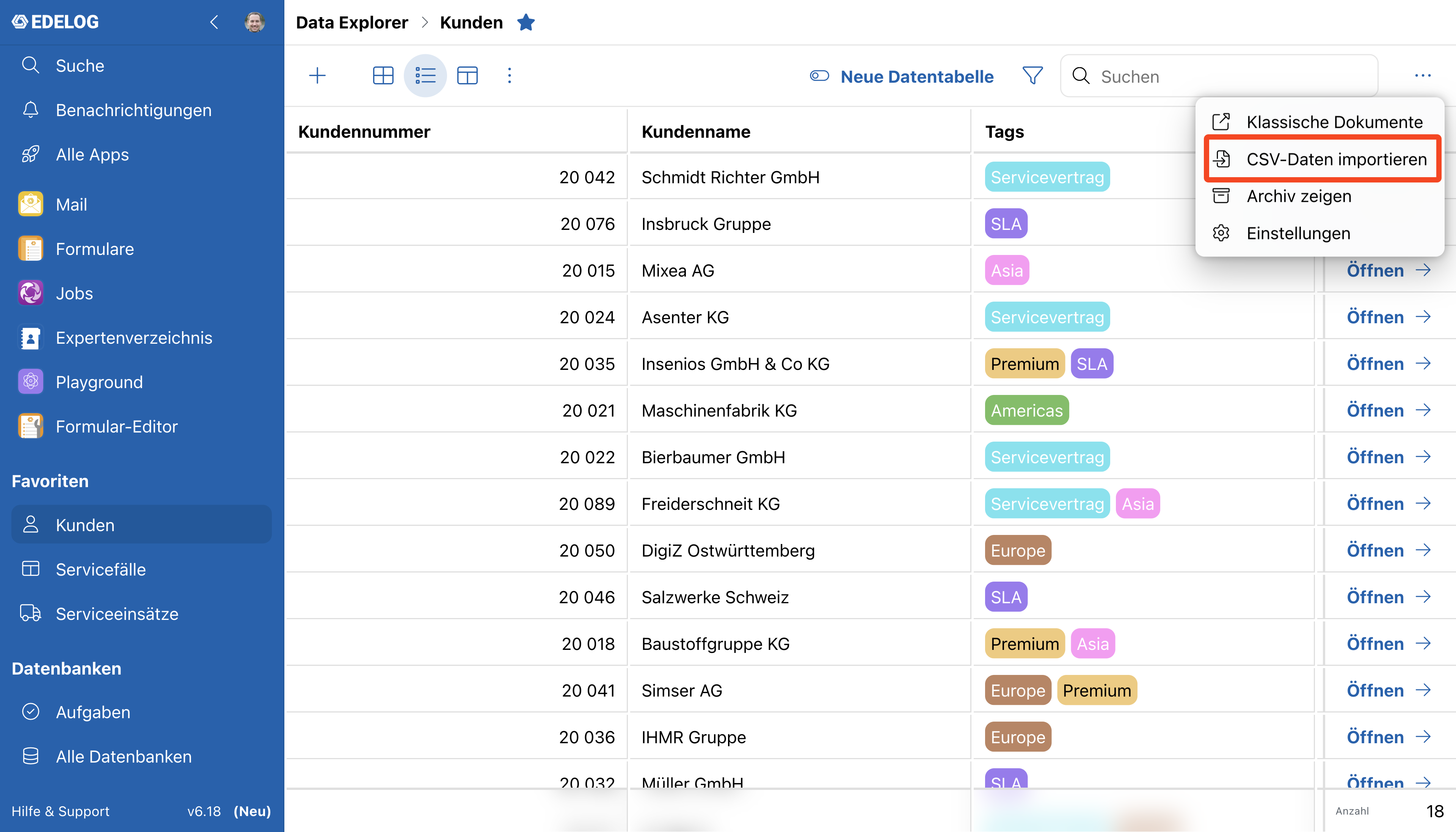
Dafür öffnen Sie die jeweilige Datenbank und schon importieren im bekannten csv Format ihre benötigten Daten. Damit die Daten ihren Platz im richtigen Datenfeld finden, bietet der Data Explorer eine nutzerfreundliche Zuweisung, ohne dass Sie sich Sorgen um richtige Header oder Importskripte machen müssen. Auf diese Weise können Sie auf einfache Weise eine leere Datenbank mit Inhalt füllen oder selbstständig Updates einspielen, wenn Sie es für nötig halten.
Neben einem einmaligen Import besteht auch die Möglichkeit eine Schnittstelle zu anderen Systemen zu schaffen und darüber den Import zu automatisieren, ohne dass sie diesen anstoßen müssen. EDELOG bietet Ihnen dafür die notwendigen Schnittstellen und die Conclurer GmbH unterstützt bei der Einrichtung aller Schnittstellen.
Sichten und Darstellungen
Die importierten Daten können mithilfe des Data Explorers für jede Zielgruppe passend aufbereitet werden. Egal ob für den Servicemitarbeiter, der sich schnell einen Überblick zum offenen Ticket aus dem Kundenanruf verschaffen möchte, oder dem Projektplaner, der den laufenden Ressourceneinsatz seiner Projekte verfolgen und steuern möchte.
.png?cb=377b852abfaec1d708473501d8fc18d8)
Der Data Explorer bietet unterschiedlichste Ansichten, die Benutzer nach ihren persönlichen Vorlieben konfigurieren können. Interaktive Elemente wie das verschieben von Tickets in einer Kanban Ansicht oder das verschieben und kopieren von Terminen in der Kalenderansicht erleichtern Ihnen den Arbeitsalltag. Ergänzt werden die Sichten durch eine Filter- und Suchfunktion, mit der Sie gezielt die Daten angezeigt bekommen, die Sie wirklich benötigen.
Intelligente Verknüpfung und Automatisierung
Damit Sie Ihre Daten nicht an mehreren Stellen parallel pflegen müssen, sind Verknüpfungen zum Standard geworden. Der EDELOG Data Explorer geht hier noch einen Schritt weiter, in dem das umfangreiche Angebot von EDELOG Apps genutzt wird, die das meiste aus ihren Daten herausholen.
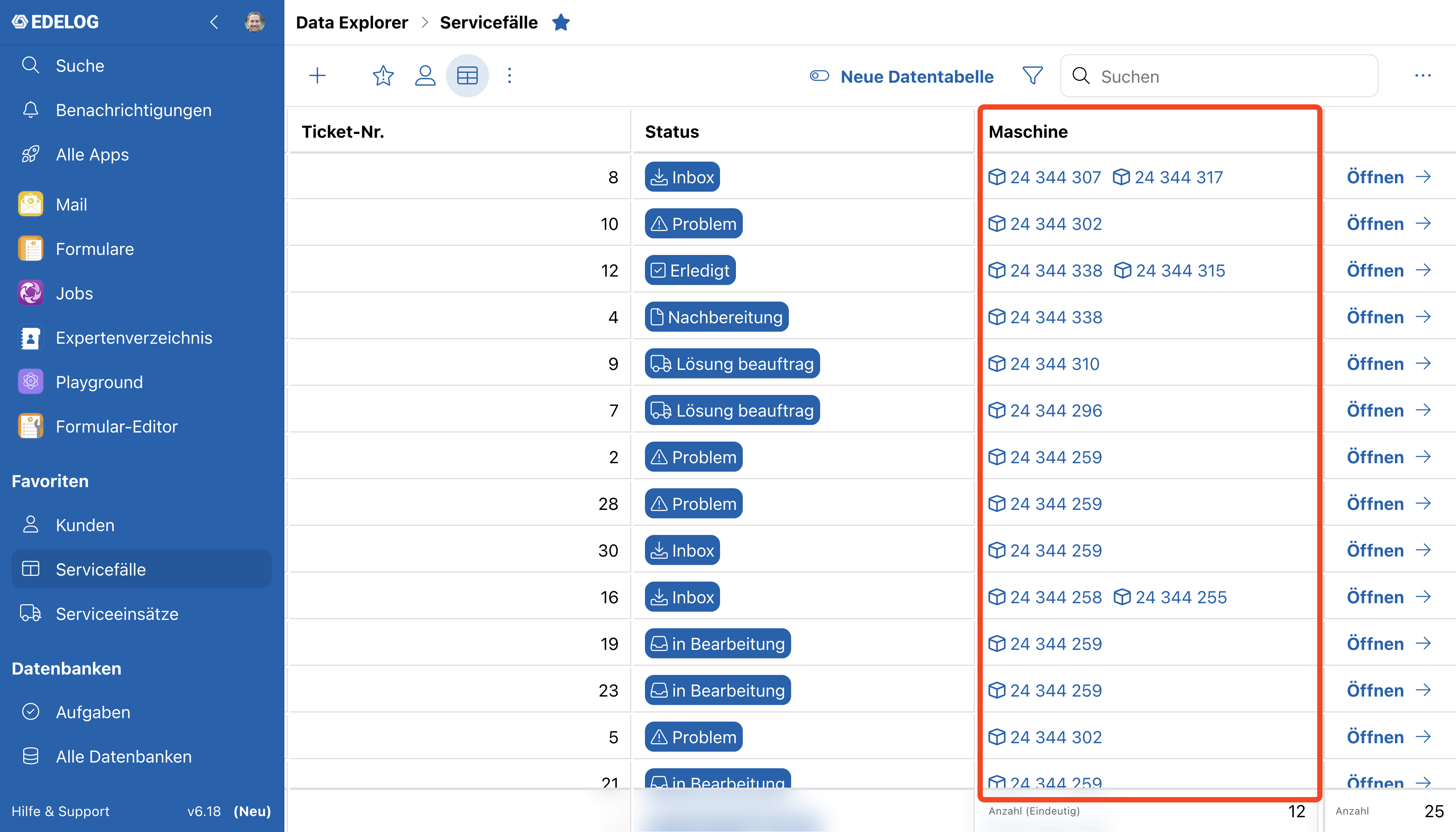
Innerhalb des Data Explorer verknüpfen Sie typischerweise Datensätze aus verschiedenen Datenbanken miteinander. Dies könnte ein Kundendatensatz sein, der bei einem Ticket als Ansprechpartner hinterlegt ist, oder eine Maschine mit Bauteil-Informationen für einen Reparaturauftrag. Durch die intelligente Verknüpfung Ihrer Daten sparen Sie sich die simultane Datenpflege an mehreren Stellen und sorgen dafür, das bei einem Update Ihrer Daten, alle Stellen aktualisiert werden an denen diese verwendet wurden.
.png?cb=080a4feeb2aa6ae865ddf8c9731adf77)
Unsere hauseigene Workflow Engine spart ihnen Zeit und reduziert Fehlerquellen in dem Arbeitsschritte automatisiert werden. Verwenden Sie dazu einen kurzen JavaScript Code um besonders ausgefallene Anforderungen zu realisieren oder eine unserer vielzähligen Vorlagen für Standardfälle. Durch unterschiedlichste Trigger können Sie alle möglichen Auslöser für die Automatisierung definieren. Die Vorlagen ermöglichen eine Vielzahl an Aktionen wie das updaten eines Status oder das klassische kopieren von Daten an eine andere Stelle im Data Explorer.
Bei der Vernetzung der Daten können Sie über den Data Explorer hinaus arbeiten. Das umfangreiche EDELOG App Angebot ist voll miteinander vernetzt. Dadurch können Automatisierungen auch Informationen für ihr Kundenportal (z.B. Ticketstatus oder Rückfragen) bereitstellen oder Email Vorlagen mithilfe Ihrer Datenbankinformationen erstellen und versenden. So lassen sich verschiedenste Automatisierungen bequem, an Ihre hausinternen Prozesse angepasst, und ohne viel Entwicklungsaufwand umsetzen.
Sicherheit und Berechtigungen
Dem Data Explorer liegt ein durchdachtes Berechtigungssystem bei, das eine präzise und differenzierte Kontrolle über den Zugriff auf Datensätze und Datenfelder ermöglicht. Diese ausgeklügelte Struktur stellt sicher, dass ausschließlich autorisierte Benutzer auf sensible Informationen zugreifen können, wodurch eine sichere und überwachte Datenumgebung geschaffen wird. Administratoren haben die Möglichkeit, Berechtigungen genau zu definieren, angefangen bei allgemeinen Zugriffsebenen bis hin zu spezifischen Aktionen auf einzelnen Datensätzen oder Datenfeldern. Diese maßgeschneiderte Zugriffssteuerung lässt sich auf die verschiedenen Rollen und Verantwortlichkeiten innerhalb einer Organisation anpassen. Details hierzu finden Sie im Datenbank-Admin Guide.