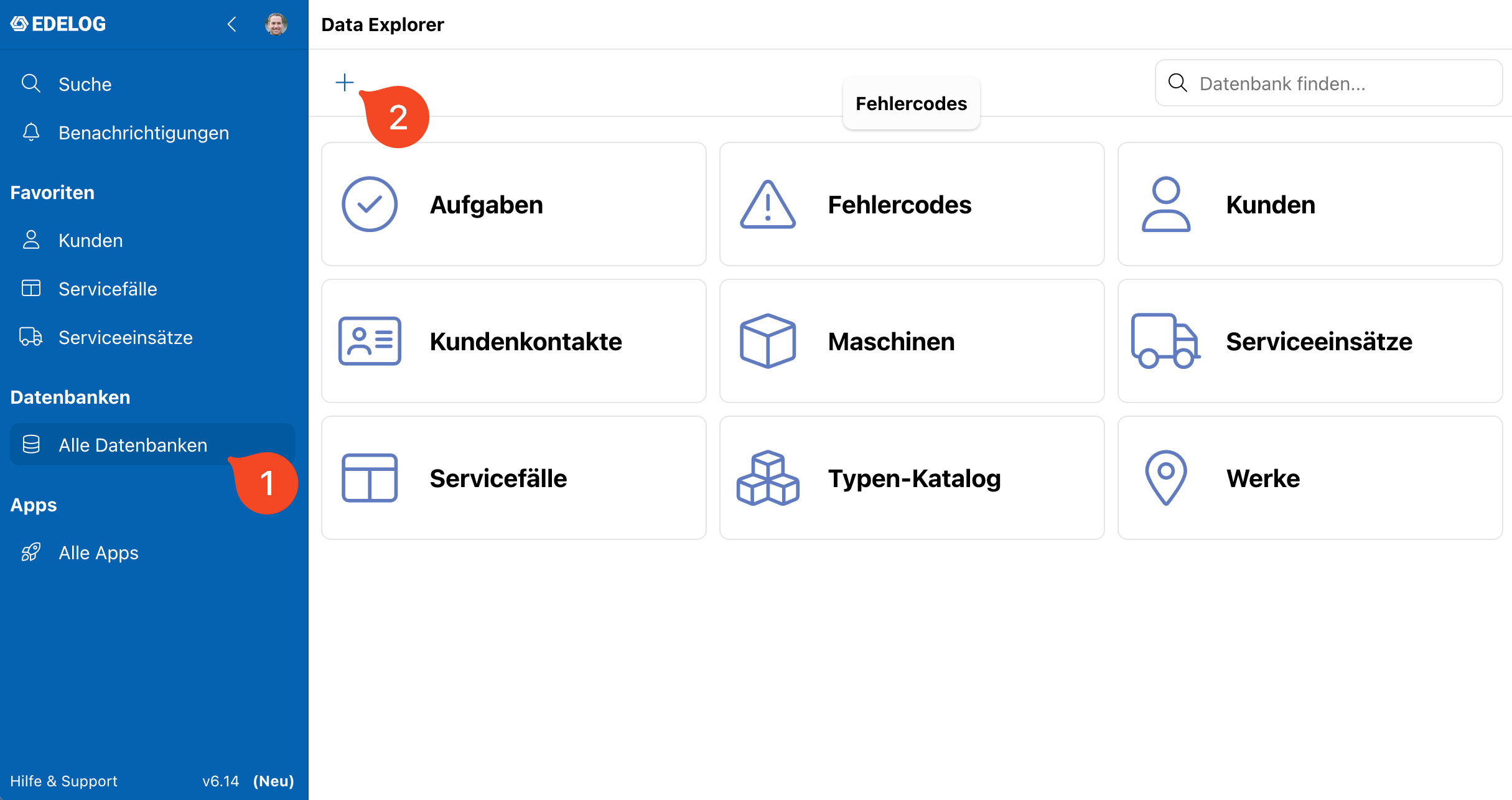
Datenbank erstellen
Um eine Datenbank zu erstellen wechseln Sie zunächst in den Reiter “Alle Datenbanken” (1). Über diesen Reiter wählen Sie das “+” (2) Symbol aus um die Datenbankerstellung zu öffnen. Nun können Sie eine leere Datenbank erstellen oder zwischen den Vorlagen “Simple Workflow”, “Tasks”, “Operating Sites” und “Product Database” wählen. Die Vorlagen sollen ein Beispiel für häufige Einsatzzwecke liefern und können Ihnen einen Teil der Datenbankkonfiguration abnehmen.
Datenbank konfigurieren
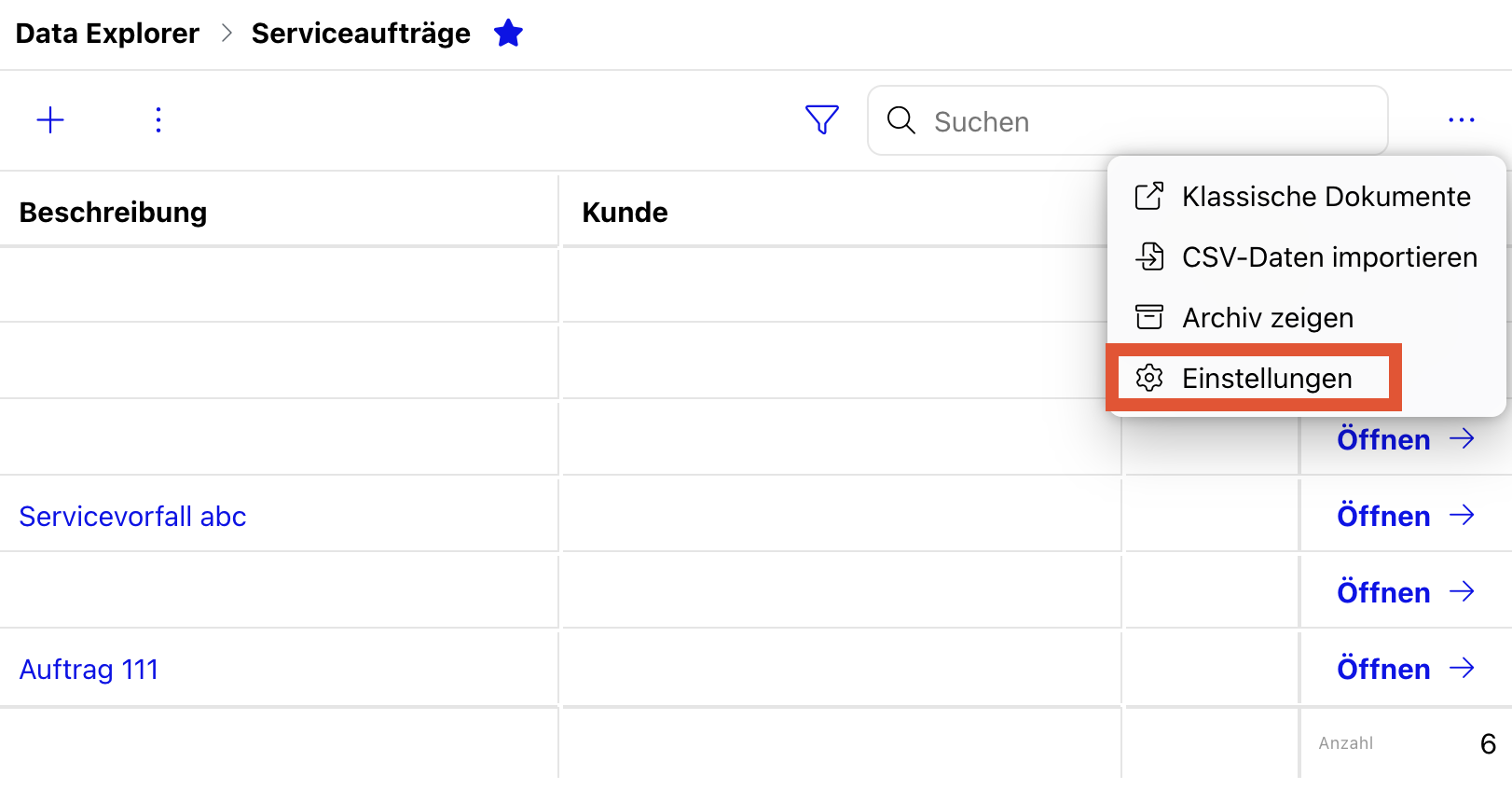
Um Ihre Datenbank zu konfigurieren öffnen Sie diese zunächst. Anschließend im Dreipunktmenü (1) “Einstellungen” wählen um das Konfigurationsmenü zu öffnen. Die einzelnen Menüpunkte werden im folgenden dokumentiert. Für den Start benötigen Sie in folgender Reihe: “Name und Darstellung”, “Datenfelder”, “Ansichten und Datenblätter” und “Berechtigungen”.
Name und Darstellung
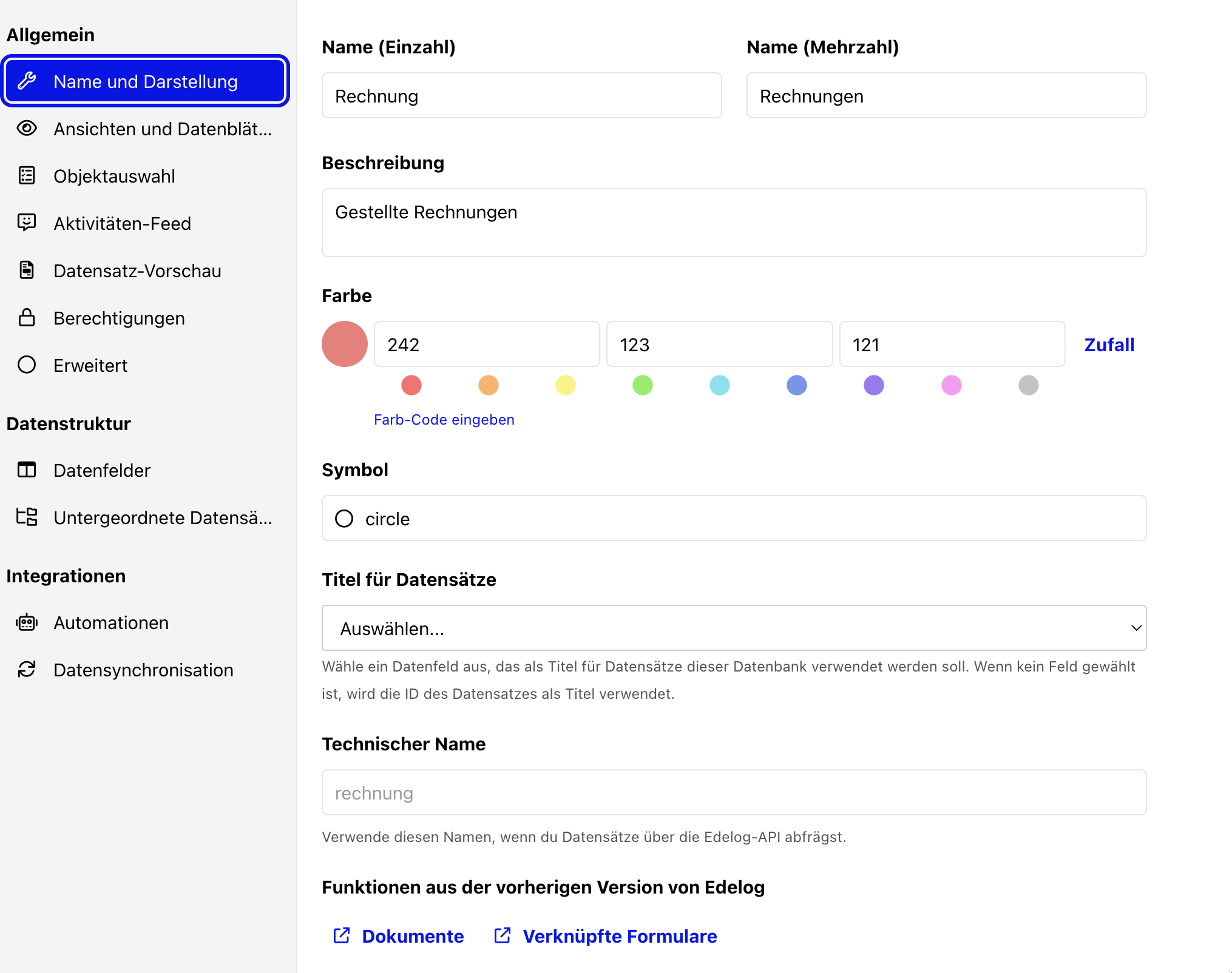
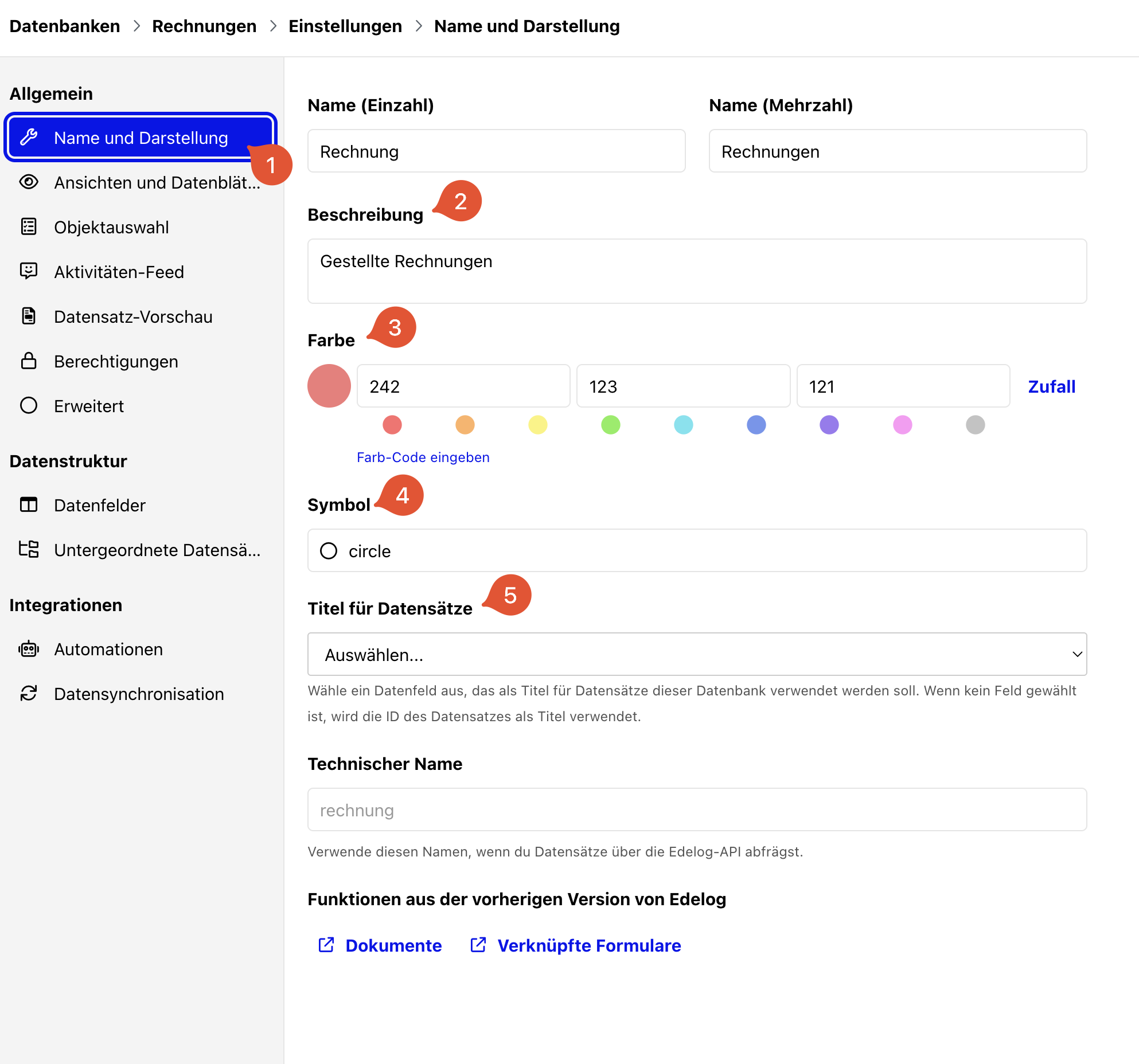
Klicken Sie auf "Name und Darstellung" (1), um die Einstellungen anzuzeigen. Dort können Sie den Namen der Datenbanken (Einzahl und Mehrzahl), die Beschreibung (2), die Farbe (3) und das Symbol (4) der Datenbank anpassen.
Die Beschreibung erscheint später in der Vorschau der Datenbank unter “Alle Datenbanken”. Für das Einstellen der Farbe, geben Sie einen RGB- oder HEX-Code ein oder Sie lassen sich mit einem Klick auf die zwei Pfeile eine Farbe generieren. Um ein Symbol zu wählen, geben Sie einen englischen Begriff in das Textfeld (z.B. wrench oder tool). Sie erhalten anschließend Vorschläge. Alternativ können Sie auch ein Symbol direkt aus der Library von Fontawesome aussuchen und per Textcode eingeben.
Im Titel für Datensätze (5) definieren Sie welches Feld (am besten Eindeutig) zur Identifikation der Datenbankeinträge gewählt werden soll. Dieser Titel erscheint später auch in Dropdown Menüs bei Verlinkungen zu dieser Datenbank.
Datenfelder
Um Datenfelder einer Datenbank zu erstellen, zu konfigurieren oder zu entfernen, klicken Sie auf "Datenfelder".
Dort sehen Sie eine Liste der derzeit für die Datenbank konfigurierten Datenfelder.
Zum Erstellen eines neuen Datenfeldes, klicken Sie auf "Datenfeld hinzufügen" und geben einen Namen des neuen Datenfeldes an und wählen dessen Datentyp.
Sie werden anschließend auf die Konfigurationsseite des Datenfeldes weitergeleitet. Sie können auf diese jederzeit durch klicken auf "Bearbeiten" oder den Titel des entsprechenden Datenfeldes zugreifen.
Auf der Konfigurationsseite können abhängig vom Datentyp des Datenfeldes entsprechende Einstellungen vorgenommen werden.
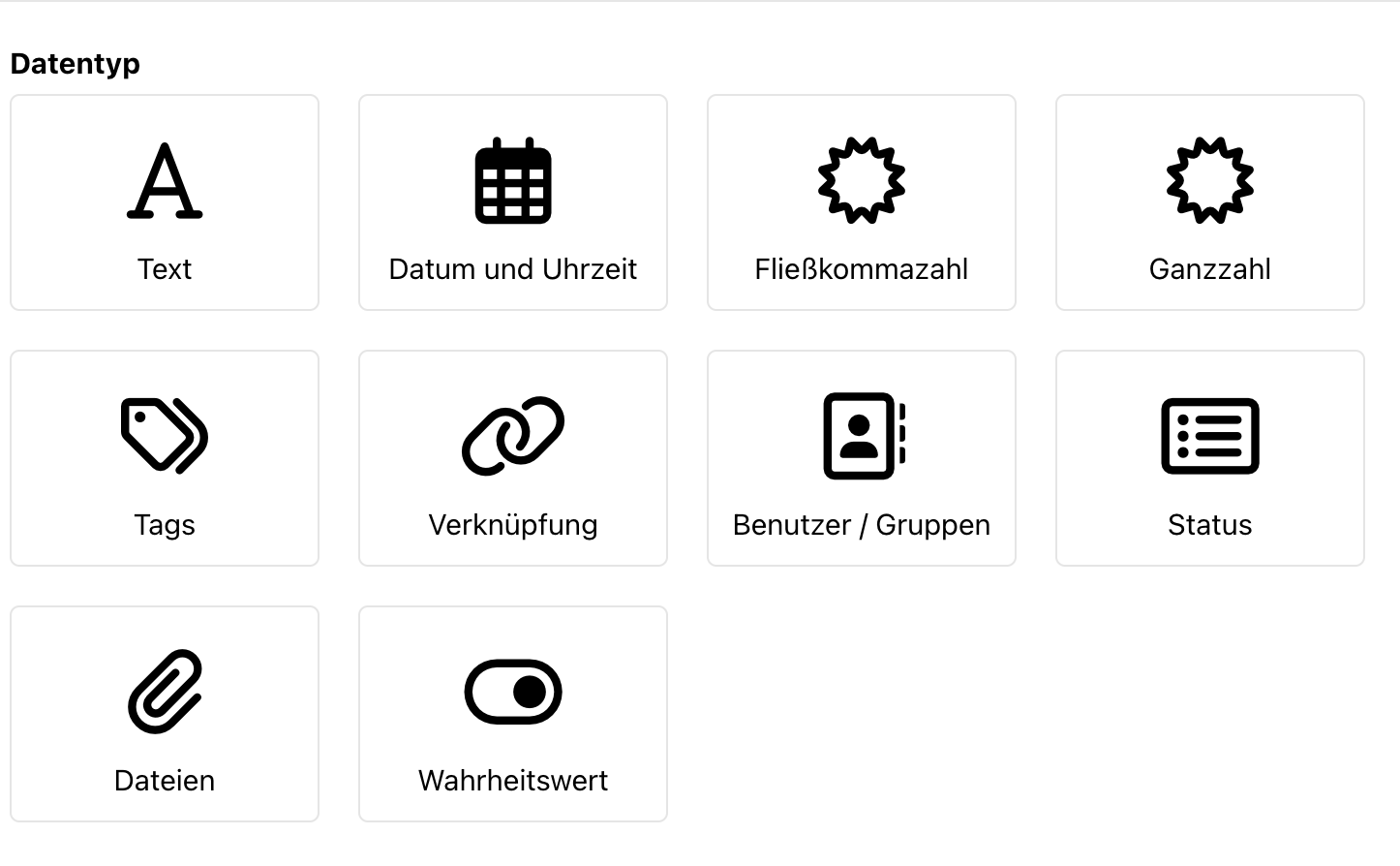
Datentyp: Text
Mit der Option "Zulässige Werte einschränken" können Sie Werte vordefinieren, die für das Datenfeld zulässig sind. Der Benutzer kann ausschließlich aus den angegebenen Werten auswählen. Andere Werte können nicht eingegeben oder gespeichert werden.
Die Option "Standard-Wert für neue Datensätze" kann genutzt werden, um einen Standard-Wert zu definieren, der eingesetzt wird, wenn ein neuer Datensatz erstellt wird und das Feld leer ist.
Mit dem Benutzerdefinierten Platzhalter für das Eingabefeld kann der grau hinterlegte Text im Feld definiert werden. Hier können z.B. Hinweise zur Eingabe oder Beispiele hinterlegt werden.
Mit "Validierung des Inhaltes" können Sie wählen, dass der vom Benutzer eingegebene Inhalt auf bestimmte Inhalte validiert werden soll. Derzeit wird die Validierung auf eine E-Mail-Adresse unterstützt.
Datentyp: Datum und Uhrzeit
Mit der Option "Uhrzeit erfassen" kann eingestellt werden, dass der Benutzer neben dem Datum auch die Uhrzeit eingeben muss.
Datentyp: Fließkommazahl
Mit der Option "Einheit" kann eine Mengeneinheit eingestellt werden, die dem Benutzer in der Benutzeroberfläche angezeigt wird. Die Einheit ist rein als Darstellungsoption zu verstehen und hat keine sonstigen Auswirkungen.
Mit der Option "Nachkommastellen" kann eingestellt werden, wie viele Nachkommastellen dem Benutzer angezeigt werden sollen. Gibt der Benutzer Werte mit mehr Nachkommastellen ein, werden diese auf die definierte Anzahl der Nachkommastellen gerundet.
Datentyp: Ganzzahl
Mit der Option "Einheit" kann eine Mengeneinheit eingestellt werden, die dem Benutzer in der Benutzeroberfläche angezeigt wird. Die Einheit ist rein als Darstellungsoption zu verstehen und hat keine sonstigen Auswirkungen.
"Wert automatisch erhöhen" erhöht einen internen Zähler beim Anlegen eines neuen Datensatzes jeweils um 1 und weist dem Datenfeld den entsprechenden Wert zu.
Datentyp: Tags
Klicken Sie auf den Button "Tag hinzufügen", um einen neuen Tag zu erstellen. Hierbei können Sie sowohl den Namen und auch die Farbe des Tags konfigurieren. Die Farbe kann auch für z.B. Kalendereinträge verwendet werden (in der Ansicht zu konfigurieren). Bestehende Tags können Sie durch klicken auf das Zahnradsymbol bearbeiten. Dort können Sie einen bestehenden Tag auch löschen.
Datentyp: Verknüpfung
Wählen Sie unter "Verknüpfte Datenbank" eine Datenbank aus, deren Datensätze Sie in dem Feld referenzieren möchten.
Mit "Maximale Anzahl an Verbindungen" können Sie festlegen, wie viele Datensätze maximal referenziert werden können.
Datentyp: Benutzer / Gruppen
Mit der Option "Benachrichtigung senden" werden Benutzer bzw. Gruppen, die in diesem Feld referenziert werden, benachrichtigt, wenn Sie ausgewählt werden. Dies erfordert, dass der jeweilige Benutzer Benachrichtigungen aktiviert hat.
Mit "Maximale Anzahl an Benutzer / Gruppen" können Sie festlegen, wie viele Benutzer bzw. Gruppen maximal referenziert werden können.
Die Einstellung "Erlaubte Optionen" ermöglicht die Einschränkung der wählbaren Optionen auf Benutzer, Gruppen oder Benutzer und Gruppen.
Datentyp: Status
Über die Schaltfläche "Hinzufügen" können Sie weitere Felder zum Datentyp „Status“ hinzufügen.
Vorhandene Status können Sie durch den Klick auf deren Namen bearbeitet werden. Hier können Sie deren Titel anpassen und definieren, ob der Status als erster Wert zulässig ist. Über die Schaltfläche "Mehr Details" können Sie weitere Einstellungen, wie das Symbol und die erlaubten nächsten Schritte definieren.
Mit "Standard-Wert für neue Datensätze" können Sie einen Status auswählen, der neuen Datensätzen automatisch zugewiesen wird. Hierzu muss der gewünschte Status auch "als erster Wert zulässig" konfiguriert werden.
Datentyp: Dateien
Upload Möglichkeit für Dateien. Kann benutzt werden um den Datensatz z.B. durch Handbücher, Verträge oder Anleitungsvideos zu ergänzen.
Datentyp: Wahrheitswert
Ja/Nein Schaltfläche
Datenfeld: entfernen
Um ein Datenfeld zu entfernen, klicken Sie auf "Datenfelder" und dann auf das gewünschte Feld. In der darauffolgenden Seite klicken Sie auf "Datenfeld entfernen".
Ansichten und Datenblätter
Unter dem Reiter "Ansichten und Datenblätter" (1) in den Datenbankeinstellungen können Eingabefelder beim Erstellen eines neuen Datensatzes (2) der gewählten Datenbank sowie die Darstellung der Detail-Seite eines bestehenden Datensatzes, in Hauptbereich (3) und Seitenleiste (4), konfiguriert werden.
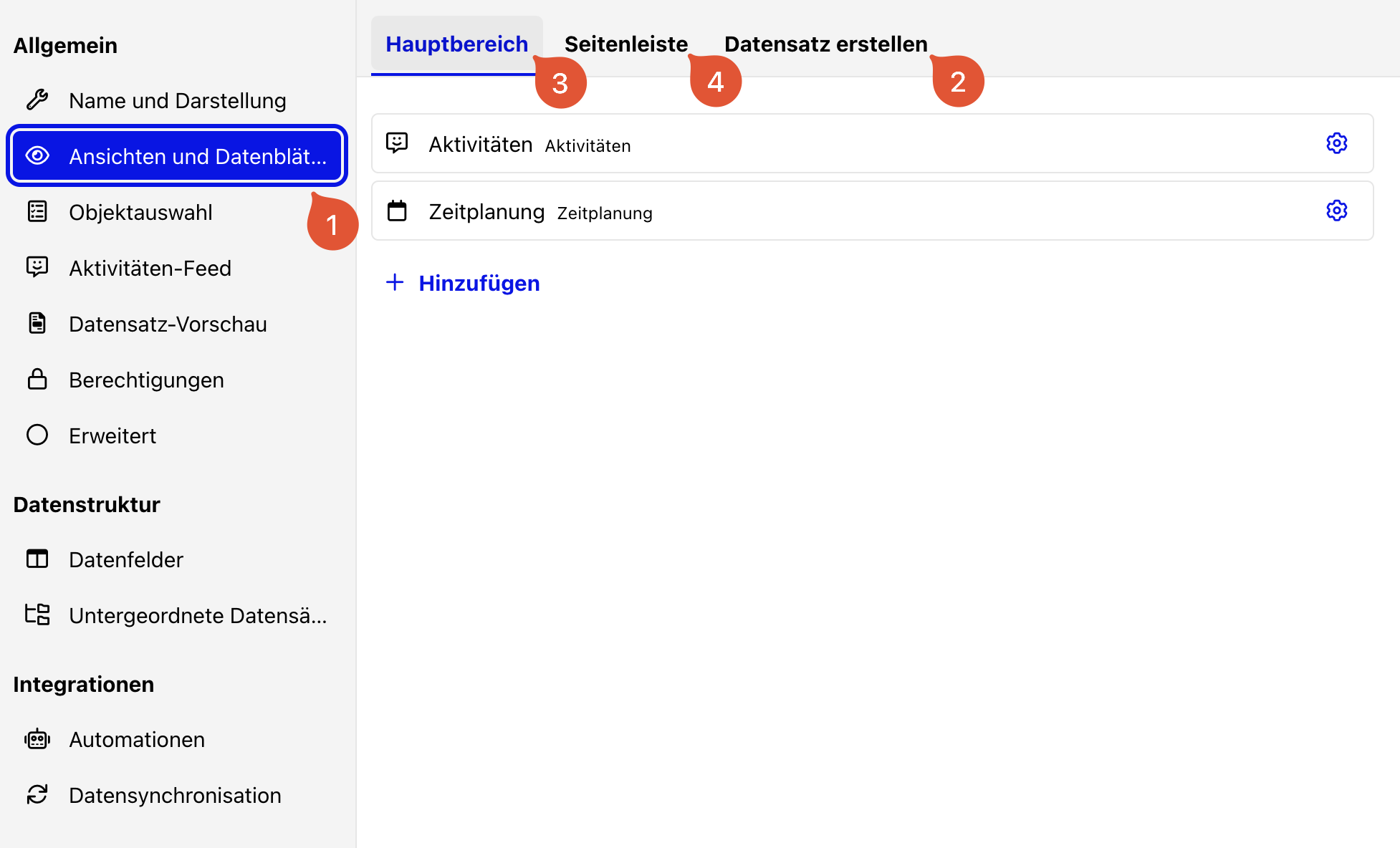
Klicken Sie auf den Reiter “Datensatz erstellen”, um festzulegen, welche Felder beim Erstellen eines Datensatzes angezeigt werden sollen. Sie können hierbei neue Felder hinzufügen, bestehende Felder entfernen und die Reihenfolge der Felder per Drag-and-Drop anpassen.
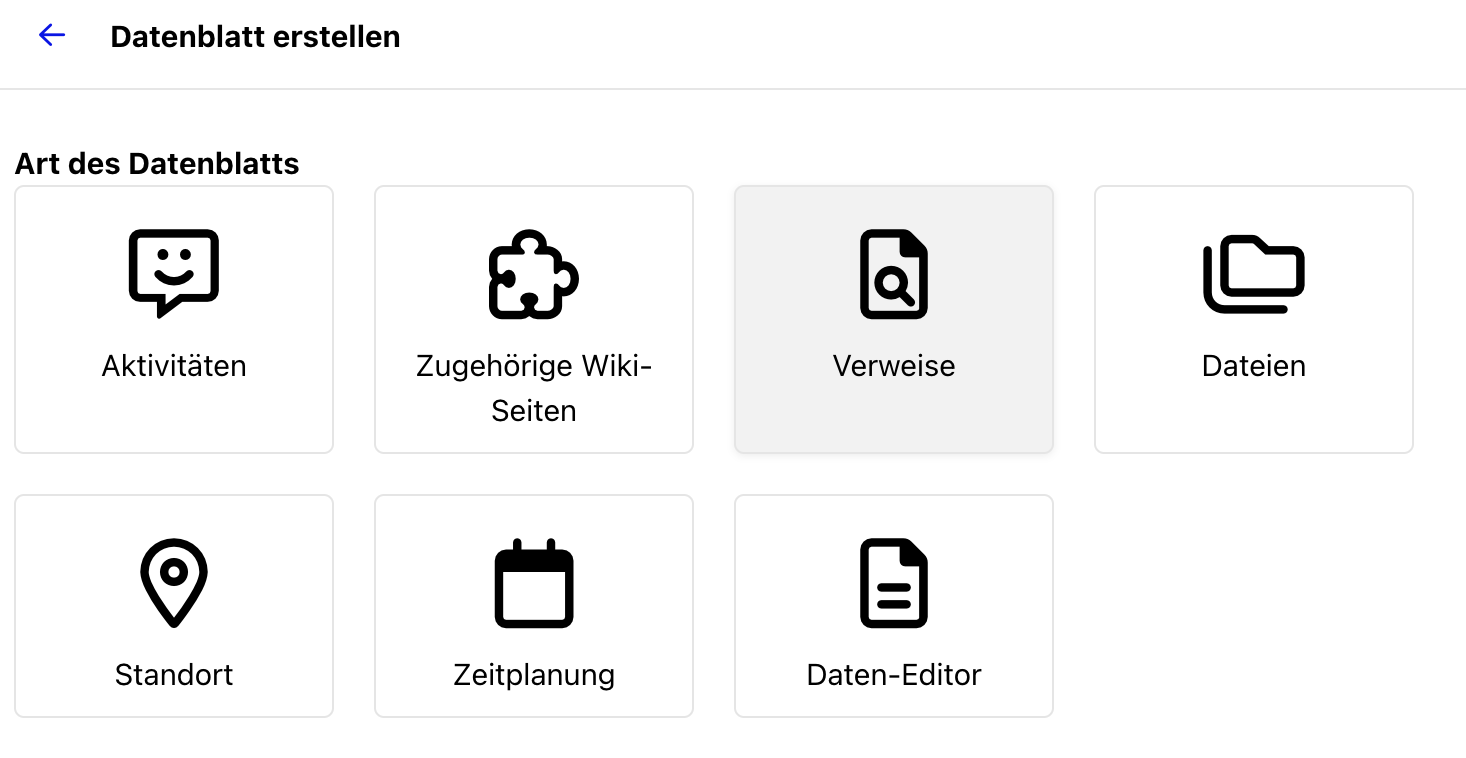
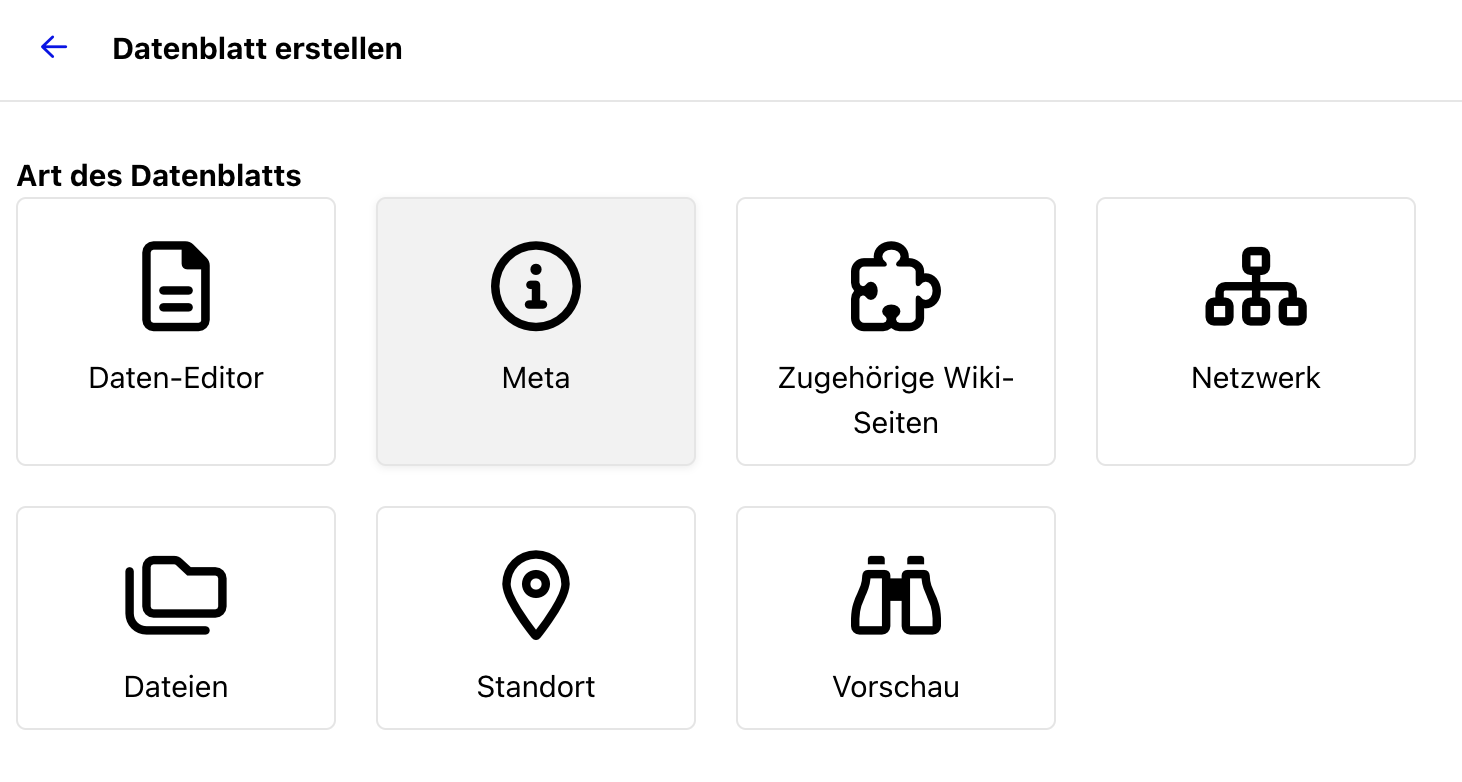
In der Konfiguration für Hauptbereich und Seitenleiste können folgende Darstellungsarten hinzugefügt werden:
Hauptbereich
Aktivitäten: Standard-Hauptseite, Aktivitätenfeed
Zugehörige Wiki Seiten: Verknüpfung mit Wiki Seiten (siehe App)
Verweise: Verknüpfung auf Zieldatenbank, ermöglicht verschiedene Felder aus der Zieldatenbank anzuzeigen
Dateien: Uploadmöglichkeit für Dateien, muss mit entsprechendem Feld für Upload verknüpft werden
Standort: Kartenansicht mit visualisierten Standortdaten
Zeitplanung: Zeitstrahl mit definiertem Feld für Resource, Start und Enddatum
Daten-Editor: Anzeige verschiedener Daten, optional mit Editiermöglichkeit
Seitenleiste
Daten-Editor: Anzeige verschiedener Daten, optional mit Editiermöglichkeit
Meta: Metadaten der Datei (z.B. Ersteller, Erstelldatum, letzte Änderung, Zugangs-QR-Code, Mail für Anhänge an Datensatz)
Zugehörige Wiki Seiten: Verknüpfung mit Wiki Seiten (siehe App)
Netzwerk: Verlinkungen mit anderen Datensätzen
Dateien: Uploadmöglichkeit für Dateien, muss mit entsprechendem Feld für Upload verknüpft werden
Standort: Kartenansicht mit visualisierten Standortdaten
Vorschau: Zeigt verknüpfte Datensätze und Felder in schreibgeschützter Ansicht an
Berechtigungen
Infos zu den Berechtigungen finden Sie im Kapitel “Rechte verwalten”
Sonstige Datenbank Einstellungen
Objektauswahl
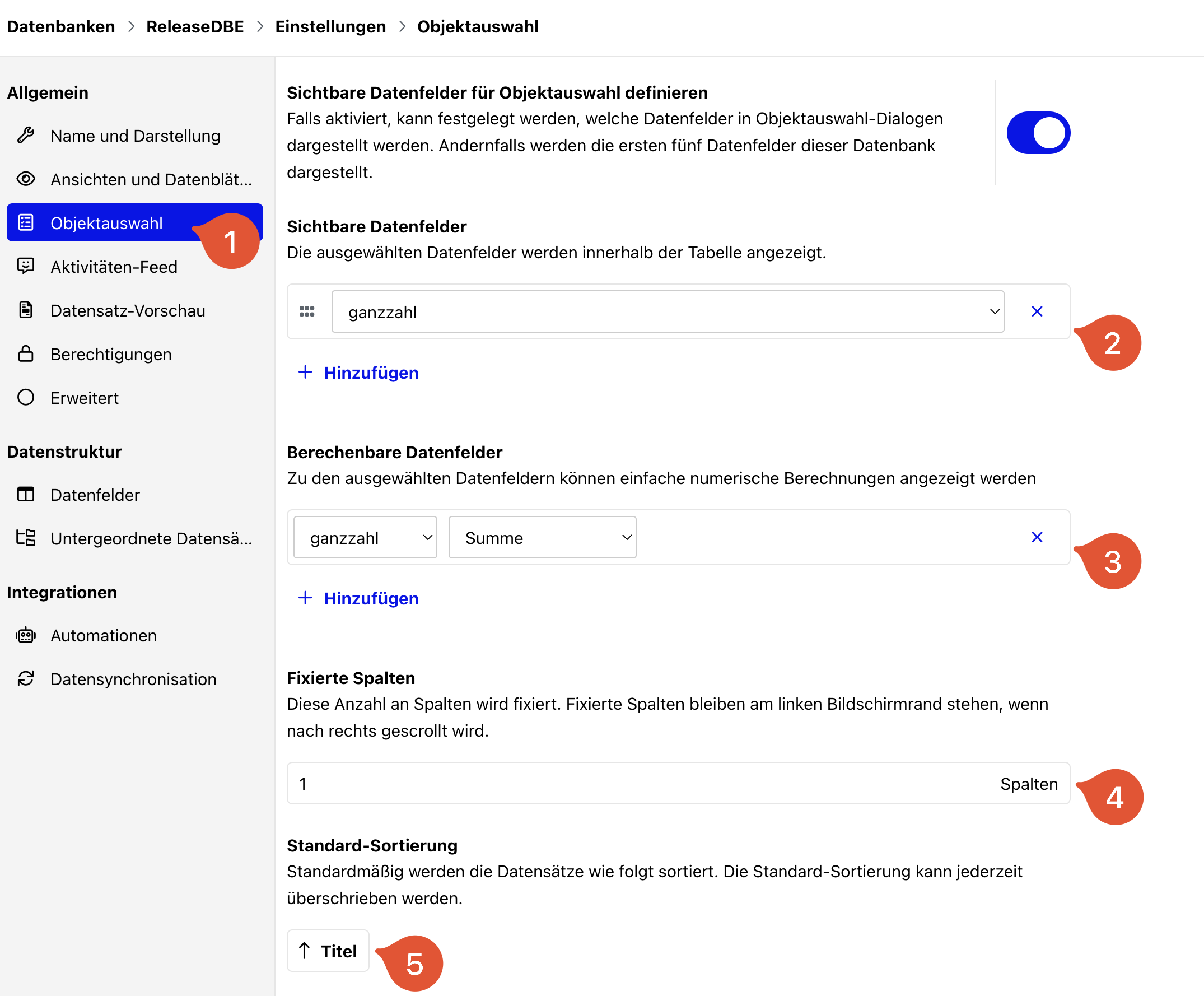
Öffnen Sie zunächst den Reiter Objektauswahl (1) in den Datenbankeinstellungen. Wenn diese Funktion aktiviert ist, können die anzuzeigenden Datenfelder (2) in den Objektauswahl-Dialogen festgelegt werden. Andernfalls werden standardmäßig die ersten fünf Datenfelder dieser Datenbank angezeigt. Der Objektauswahl-Dialog ist z.B. bei Dropdownmenüs sichtbar, wenn alle Einträge angezeigt werden.
Neben den sichtbaren Datenfeldern können in diesem Menü berechenbare Datenfelder (3) für den Auswahldialog bestimmt werden (Summe, Minimum, Maximum, Durchschnitt, Anzahl) und Spalten fixiert (4). Außerdem kann eine standardmäßige Sortierung (5) voreingestellt werden.
Aktivitäten Feed
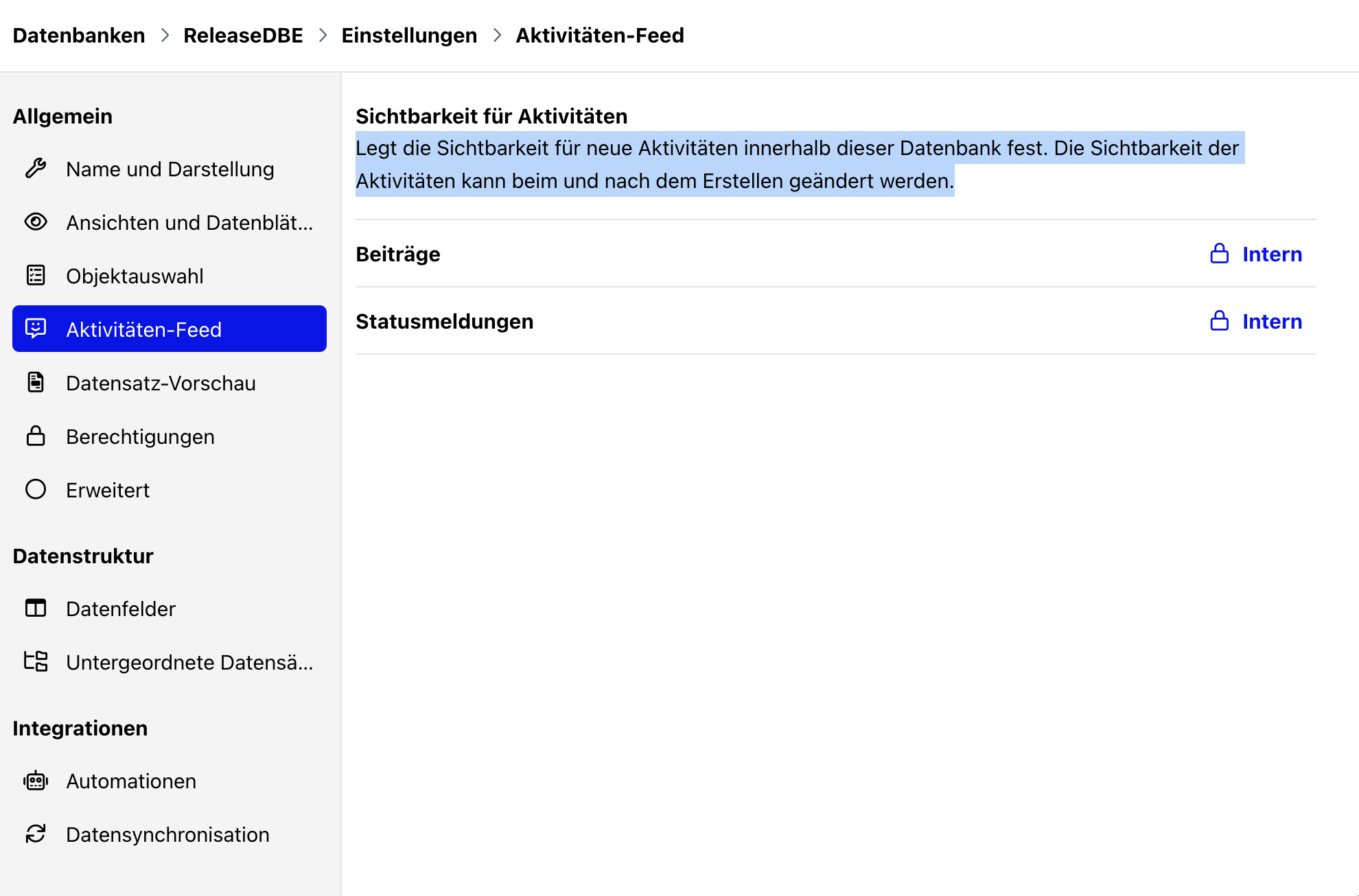
Legt die Sichtbarkeit für neue Aktivitäten innerhalb dieser Datenbank fest (Intern oder Öffentlich). Die Sichtbarkeit der Aktivitäten kann beim und nach dem Erstellen geändert werden.
Datensatz Vorschau
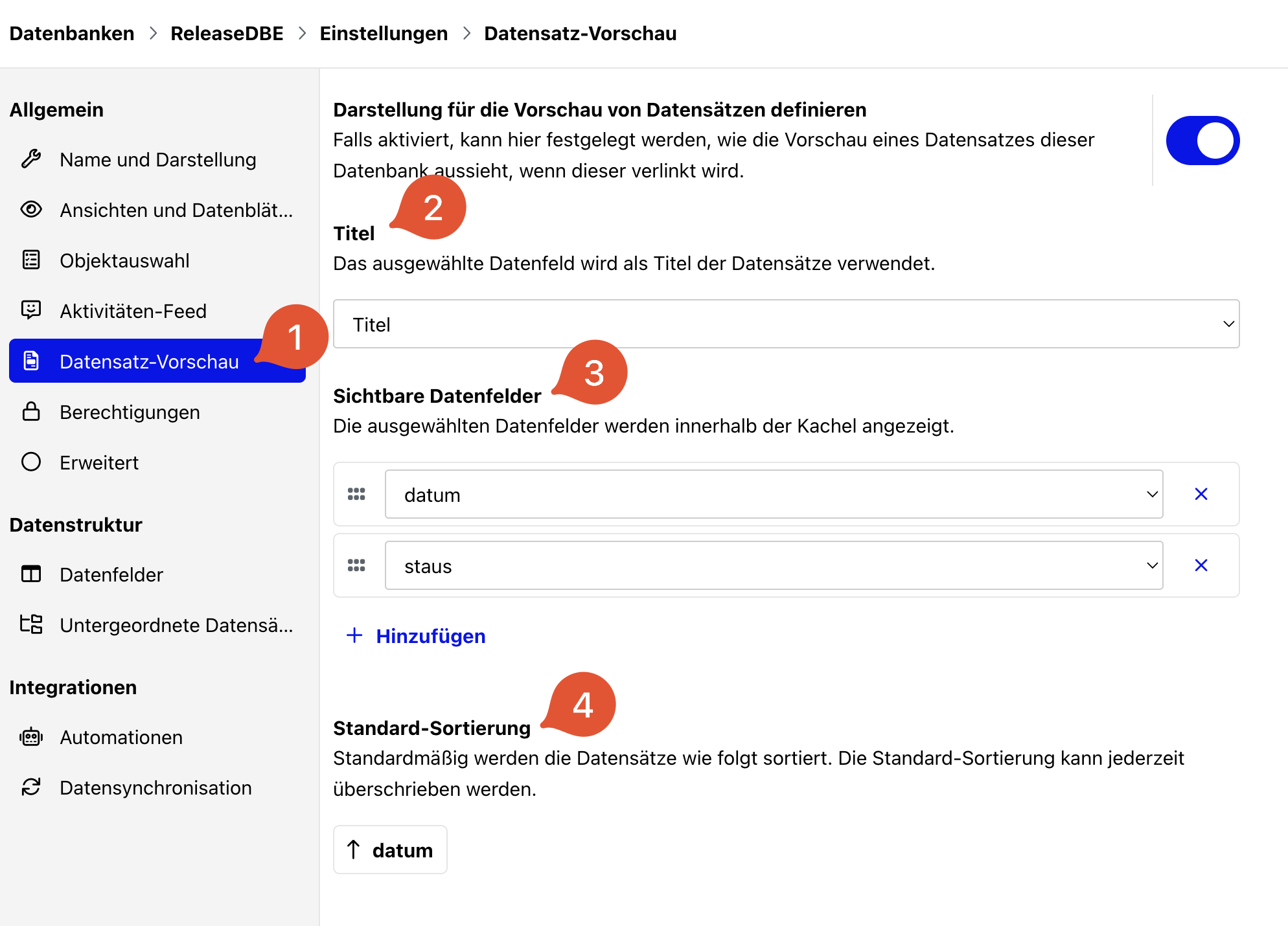
Falls die Datensatz Vorschau (1) aktiviert wird, kann eingestellt werden, wie die Vorschau eines Datensatzes dieser Datenbank aussieht. Diese Vorschau greift bei Verlinkungen. Für die Vorschau kann der Titel (2) gewählt werden und weitere sichtbare Datenfelder (3), die in der Vorschau Kachel angezeigt werden. Außerdem kann eine standardmäßige Sortierung (4) voreingestellt werden.
Erweitert (Datensätze via Mail/Datenbank löschen)
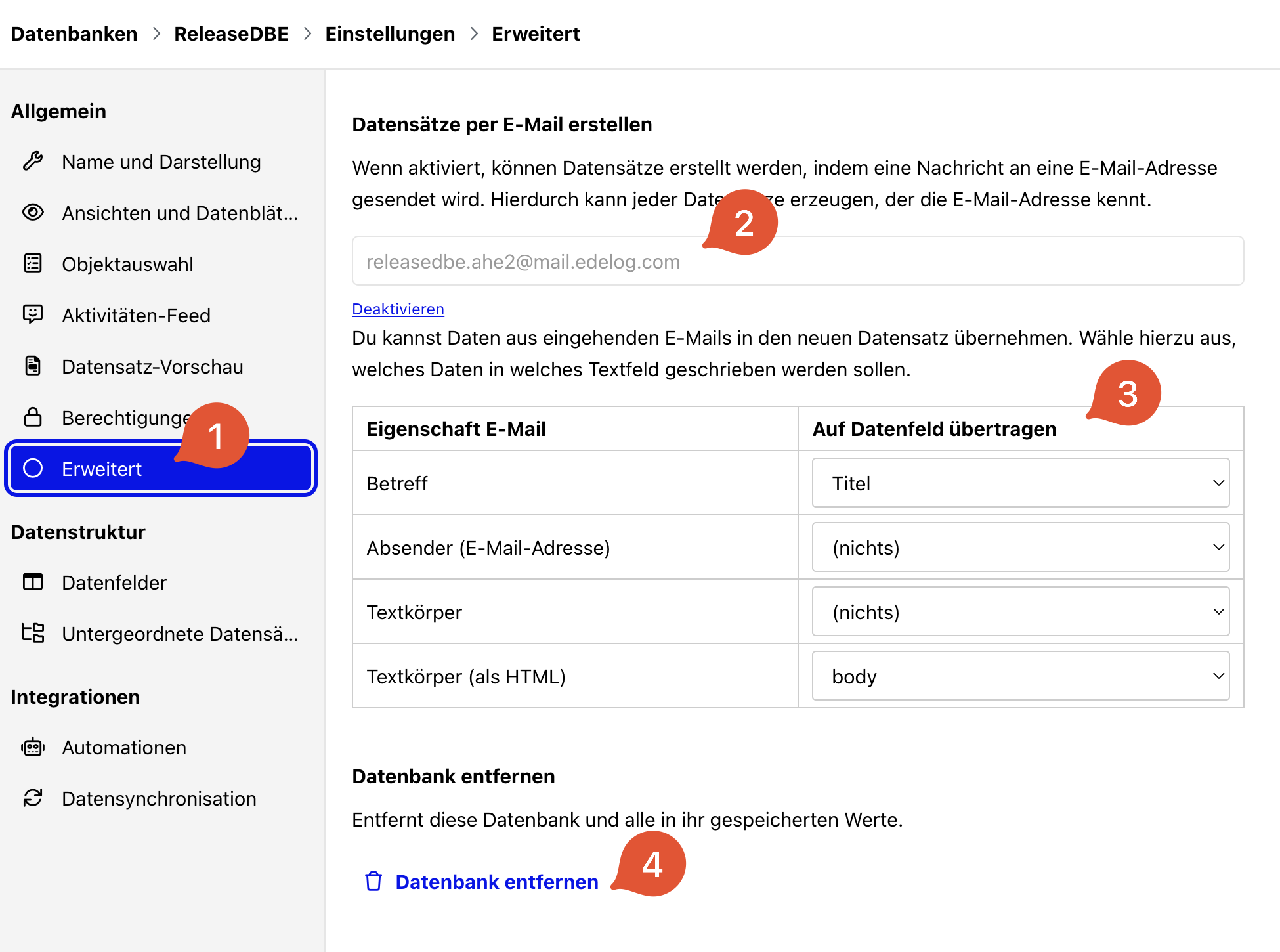
Klicken Sie auf "Erweitert" (1), um die Einstellungen für das Erstellen von Datensätzen per E-Mail anzupassen.
Wenn das Erstellen der Datensätze per E-Mail noch nicht aktiviert ist, klicken Sie zum Aktivieren auf den Schalter bei "Datensätze per E-Mail erstellen".
Anschließend wird Ihnen die E-Mail-Adresse angezeigt (2), an die für das Erstellen der Datensätze eine E-Mail gesendet werden kann. Sie können ebenfalls E-Mail-Eigenschaften wie Betreff, Absender und Textinhalt auf Felder des neu erstellten Datensatzes schreiben (3). Wählen Sie hierzu das Datenfeld aus, das für das Speichern der entsprechenden Eigenschaft verwendet werden soll.
Außerdem können Sie im “Erweitert” Reiter die Datenbank entfernen (4). Bitte beachten Sie, dass eine gelöschte Datenbank nicht mehr wiederhergestellt werden kann.
Untergeordnete Datensätze
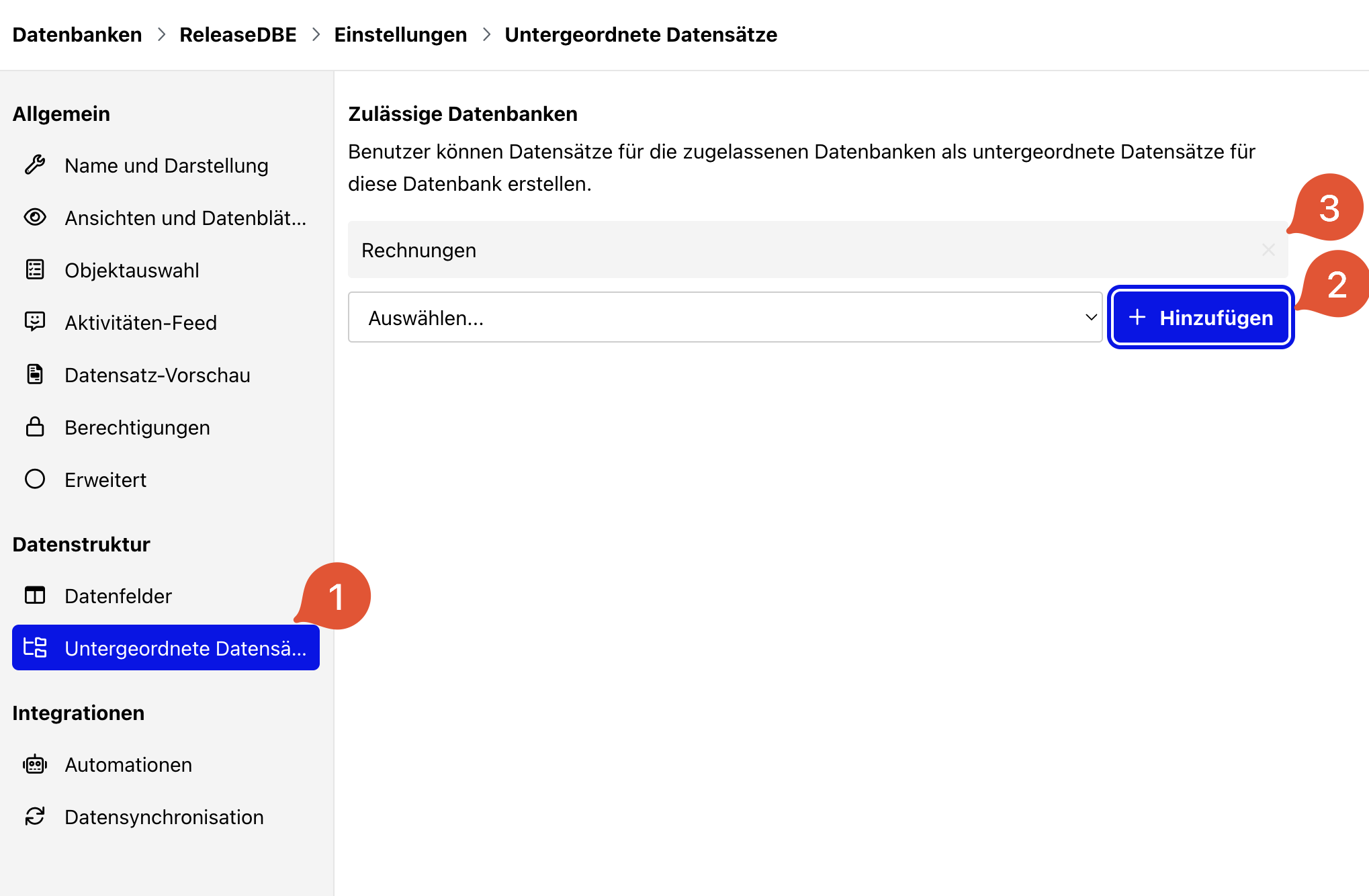
Durch Untergeordnete Datensätze (1) können Benutzer Datensätze für die zugelassenen Datenbanken erstellen. Dies geschieht über eine Verlinkung (im Datenfeld) zu einer anderen Datenbank. Im Bildbeispiel wurde ein Verknüpfungs Datenfeld in der Datenbank “Rechnungen” erstellt, das einen Verweis auf die Datenbank “RealeaseDBE” hat. Im Reiter Untergeordnete Datensätze können mit dem Butten “Hinzufügen” (2) oder dem ”x” (3) Verknüpfungen ergänzt oder entfernt werden.
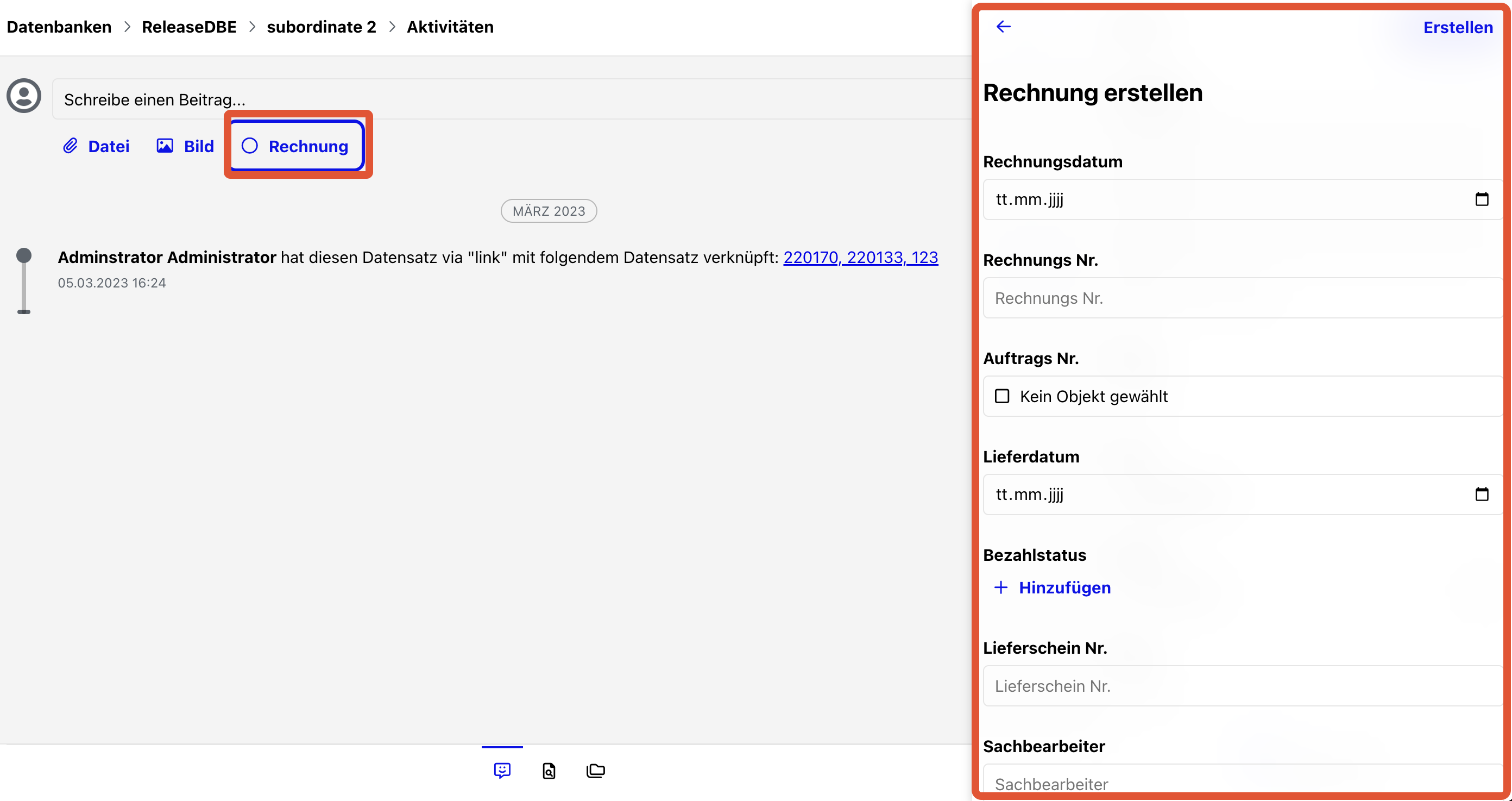
Beim Erstellen von neuen untergeordneten Datensätzen über die Ansicht "Aktivität erstellen" wird standardmäßig die Standard-Erstellen-Ansicht der verknüpften Datenbank verwendet. Um eine eigene Ansicht zu konfigurieren, klicken Sie auf die gewünschte Datenbank und fügen dort die Felder hinzu, die dem Benutzer angezeigt werden sollen. Im selben Menü können Sie auch das Feld auswählen, in welchem die Beziehung zwischen dem bestehenden und dem neu erstellten untergeordneten Datensatz gespeichert werden soll.
Datensynchronisation
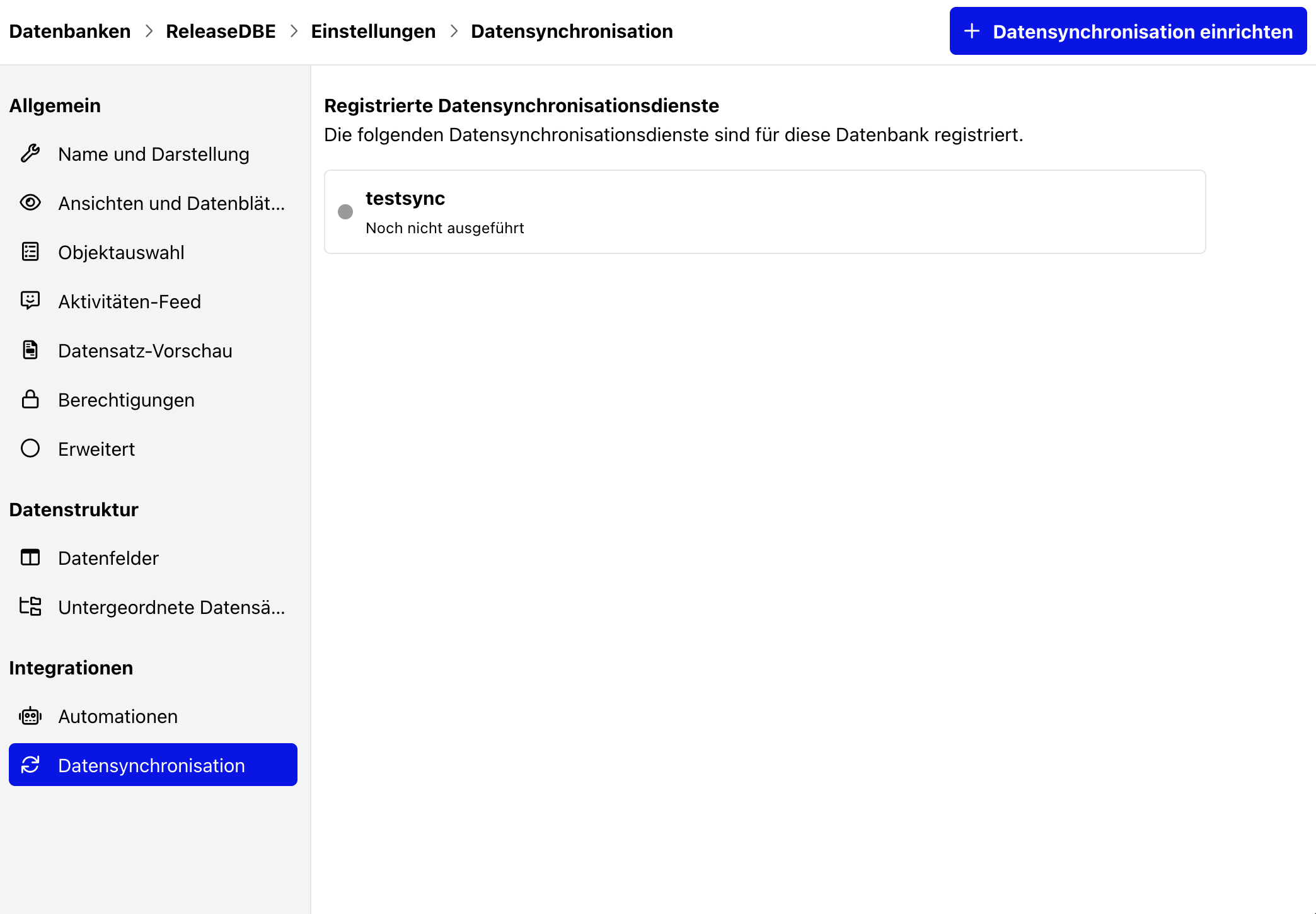
Um einen neuen Datensynchronisationsdienst einzurichten, klicken Sie auf "Datensynchronisation" und dann auf "Datensynchronisation einrichten". Wählen Sie die Datenbanken aus, auf die der Datensynchronisationsdienst schreibenden Zugriff haben soll und legen Sie eine Bezeichnung des Datensynchronisationsdienstes fest.
Verwenden Sie unser Software Development Kit (SDK), um einen Drittanbieterdienst mit EDELOG zu synchronisieren oder kommen Sie auf uns zu für die Integration von Standardsystemen.