Der Portal Builder ist eine App, mit der interaktive Portale generiert und verwaltet werden können. Unter einem Portal versteht man dabei eine Webseite, auf der sich ein externer Benutzer einloggen kann, um Inhalte, die mit EDELOG verwaltet werden, abzurufen. Portale können dabei vielseitig eingesetzt werden: Mögliche Anwendungszwecke stellen dabei Kundenportale, Lieferantenportale oder Partnerportale dar. Portal-Nutzer werden nicht dem normalen EDELOG User Kontingent zugerechnet.
Portal Builder erleichtert dabei den Prozess, in dem alle Einstellungen, Inhalte und Berechtigungen über die Benutzeroberfläche von Portal Builder konfiguriert werden können.
Portal erstellen
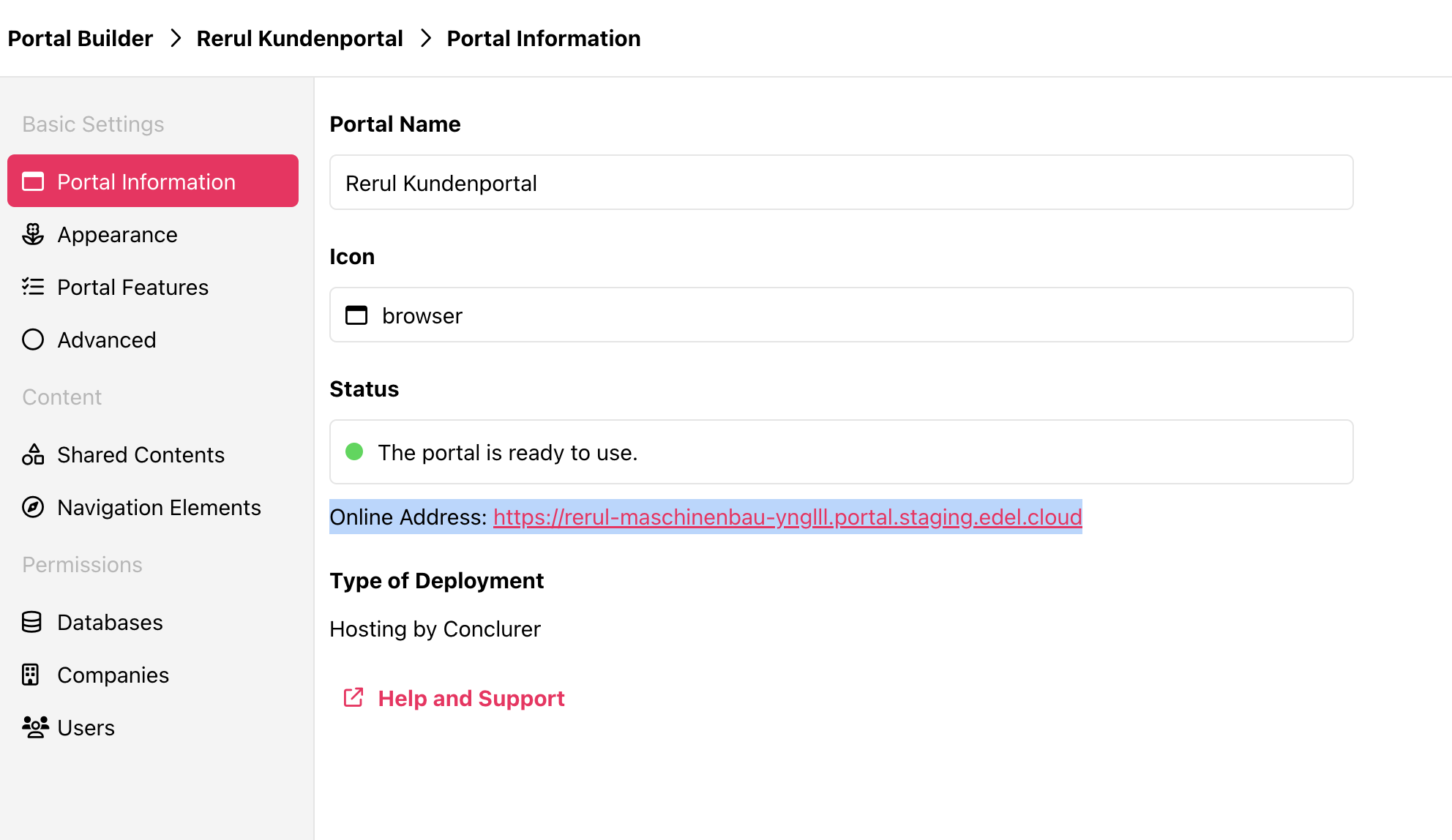
Um ein Portal in EDELOG zu erstellen, gehen Sie zuerst zu 'Alle Apps' und öffnen Sie die “Portal Builder-App”. Klicken Sie oben rechts auf “Portal erstellen”. Falls die App nicht in Ihrer Ansicht angezeigt wird, sollten Sie Ihren Administrator kontaktieren, um die erforderlichen Berechtigungen für die Nutzung des Portal Builders zu erhalten. Die Adresse des Portals wird in der folgenden Konfigurationsmaske angezeigt.
Beachten Sie, dass die auf dieser Seite getroffenen Einstellungen nicht unmittelbar, sondern innerhalb der nächsten fünf Minuten auf Ihr Portal angewendet werden. Es kann daher vorkommen, dass das gerade erstellte Portal nicht sofort zugänglich ist.
Portal konfigurieren
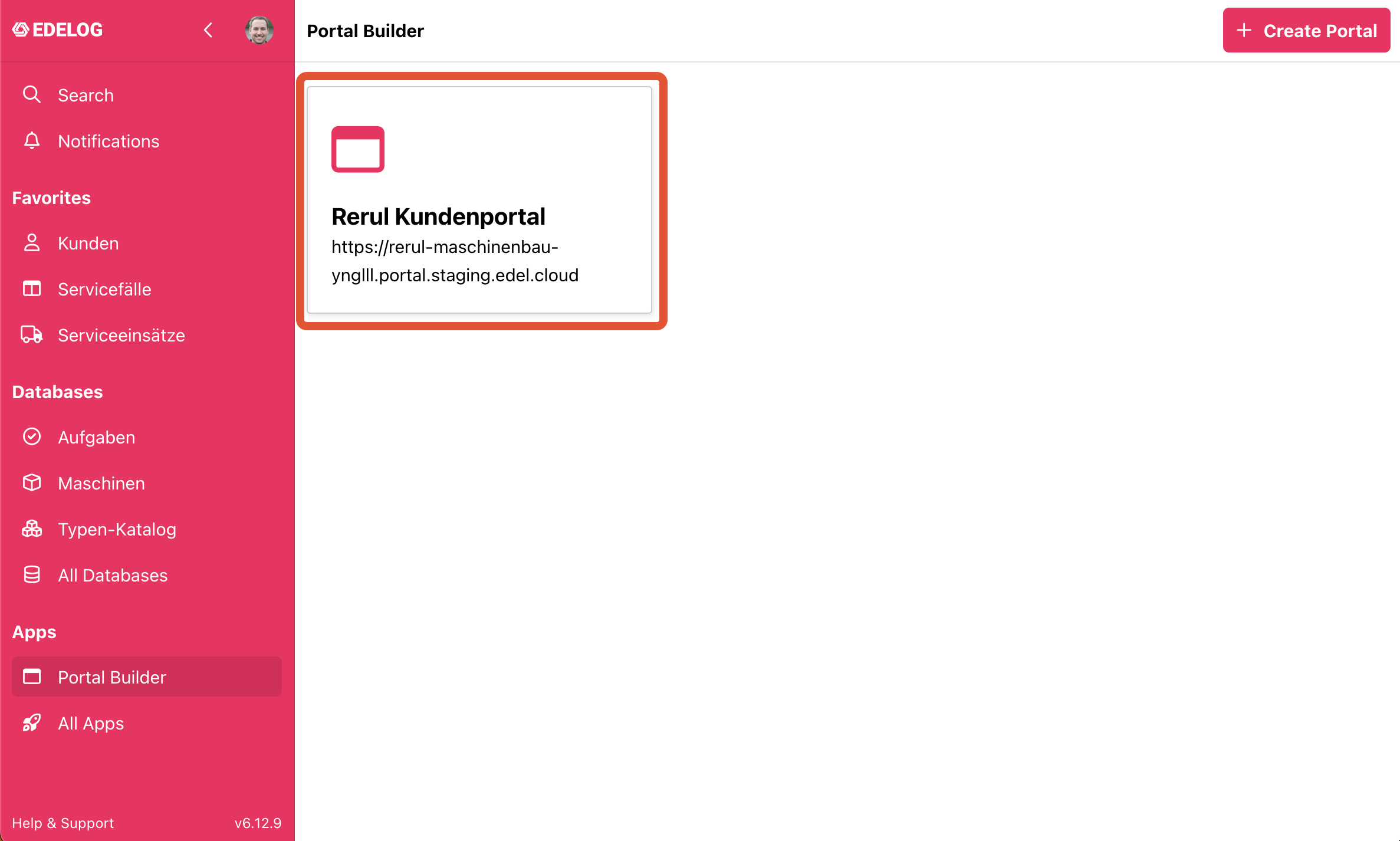
Um Ihr Portal zu konfigurieren, öffnen Sie die “Portal-Builder-App”. Dort finden Sie eine Liste aller bereits erstellten Portale. Wählen Sie das Portal aus, das Sie konfigurieren möchten.
Grundlegende Einstellungen
Portal Informationen
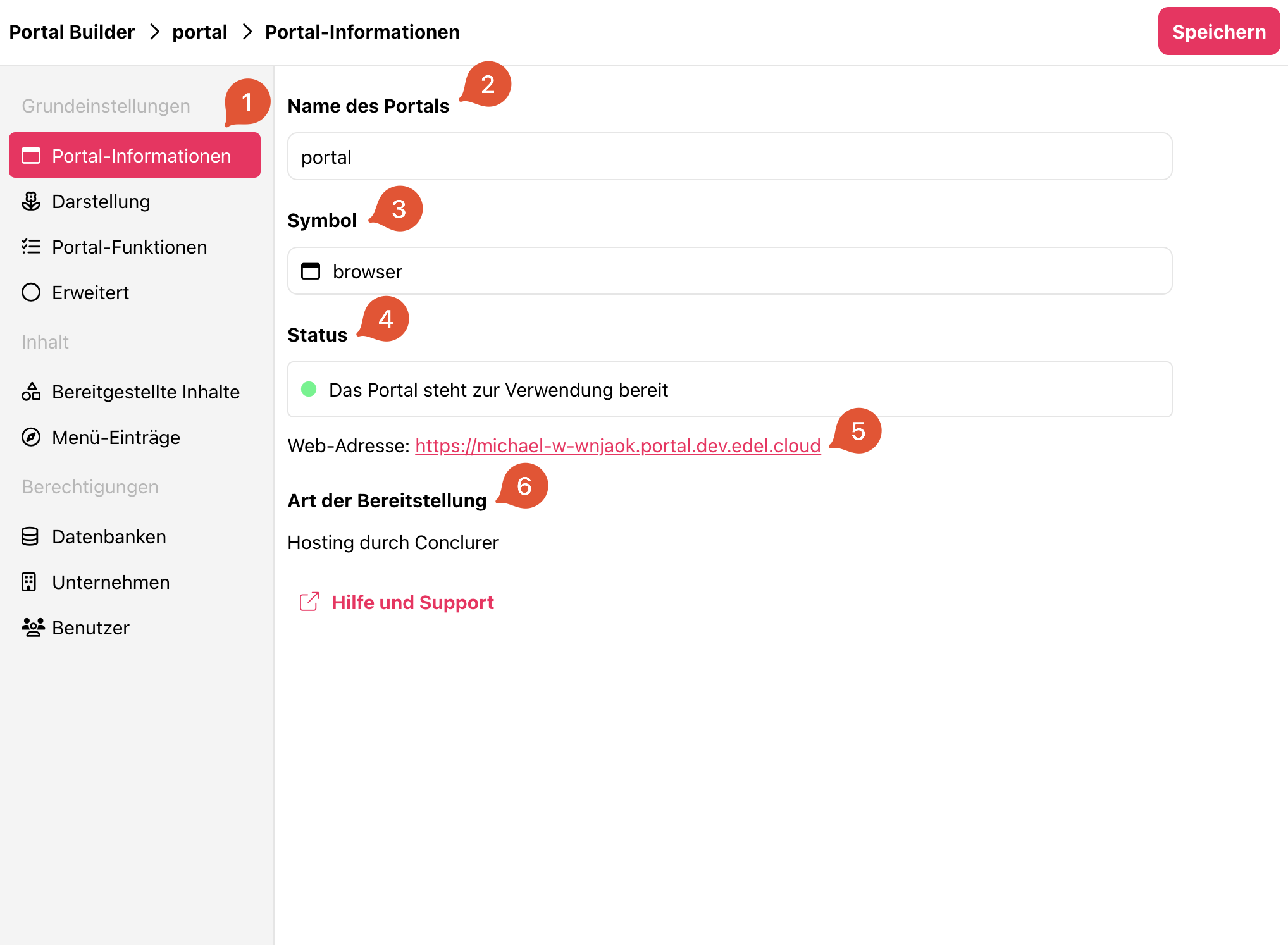
In den Portal-Informationen (1) haben Sie die Möglichkeit, den Namen des Portals (2) und sein Symbol (3) in der EDELOG-Oberfläche anzupassen. Im Statusbereich (4) wird Ihnen angezeigt, ob das Portal ordnungsgemäß zur Verfügung steht oder ob es derzeit Probleme bei der Bereitstellung gibt. Darüber hinaus finden Sie hier die Web-Adresse (5) Ihres Portals. Beachten Sie, dass eine eigenständige Anpassung der URL nicht möglich ist. Falls Sie die URL ändern möchten, kontaktieren Sie bitte Conclurer. In der Kategorie Art der Bereitstellung (6) wird die von Ihnen gewählte Hosting-Option angezeigt.
Darstellung
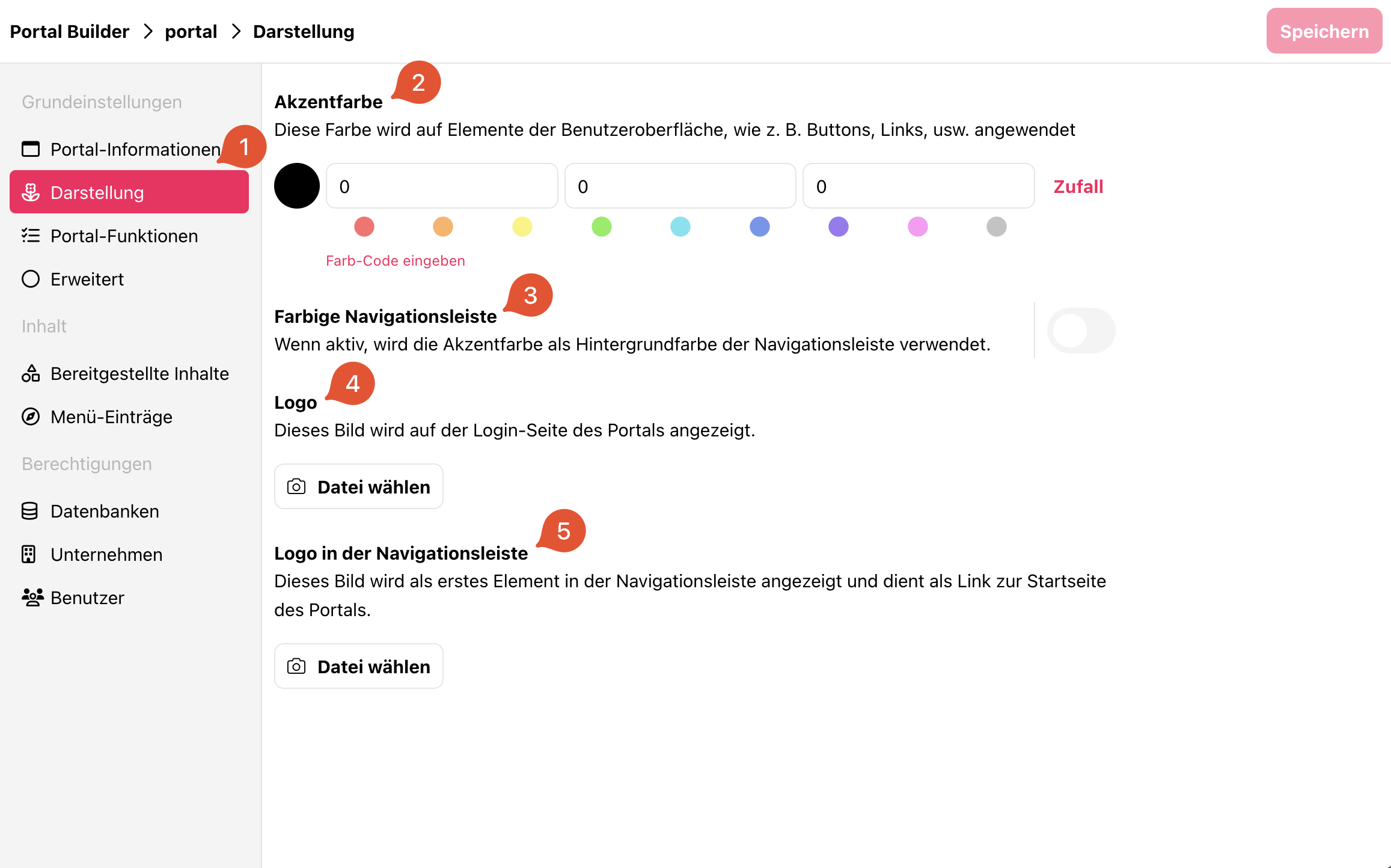
Unter Darstellung (1) haben Sie die Möglichkeit, das Erscheinungsbild Ihres Portals anzupassen, um es an Ihre Corporate Identity anzupassen. Der Portal Builder unterstützt standardmäßig nur eine begrenzte Auswahl an Darstellungsoptionen. Sollten für die Integration Ihrer Corporate Identity tiefgreifendere Designanpassungen erforderlich sein, ist möglicherweise die Erstellung eines individuellen Portals mithilfe unseres Portal Server Software Development Kits erforderlich. Alternativ stehen wir Ihnen gerne zur Seite, um die Anpassung Ihres Portals zu unterstützen.
Standardmäßig können folgenden Einstellungen geändert werden:
Die Akzentfarbe (2) ist die Hauptfarbe, die im Portal verwendet werden soll. Mit dieser Farbe steuern Sie das Erscheinungsbild von Buttons, Links und anderen Elementen der Benutzeroberfläche. Zusätzlich können Sie die Navigationsleiste in der ausgewählten Akzentfarbe einfärben, indem Sie die Option Farbige Navigationsleiste (3) aktivieren.
Mit der Option Logo (4) können Sie ein Bild hochladen, welches dem Benutzer auf der Login-Seite Ihres Portals angezeigt werden soll.
Zusätzlich können Sie mit der Option Logo in der Navigationsleiste (5) auch ein Logo in der Navigationsleiste Ihres Portals anzeigen. Sofern ein Logo gewählt wurde, ersetzt dieses den Startseiten-Link in der Navigationsleiste Ihres Portals.
Portal-Funktionen
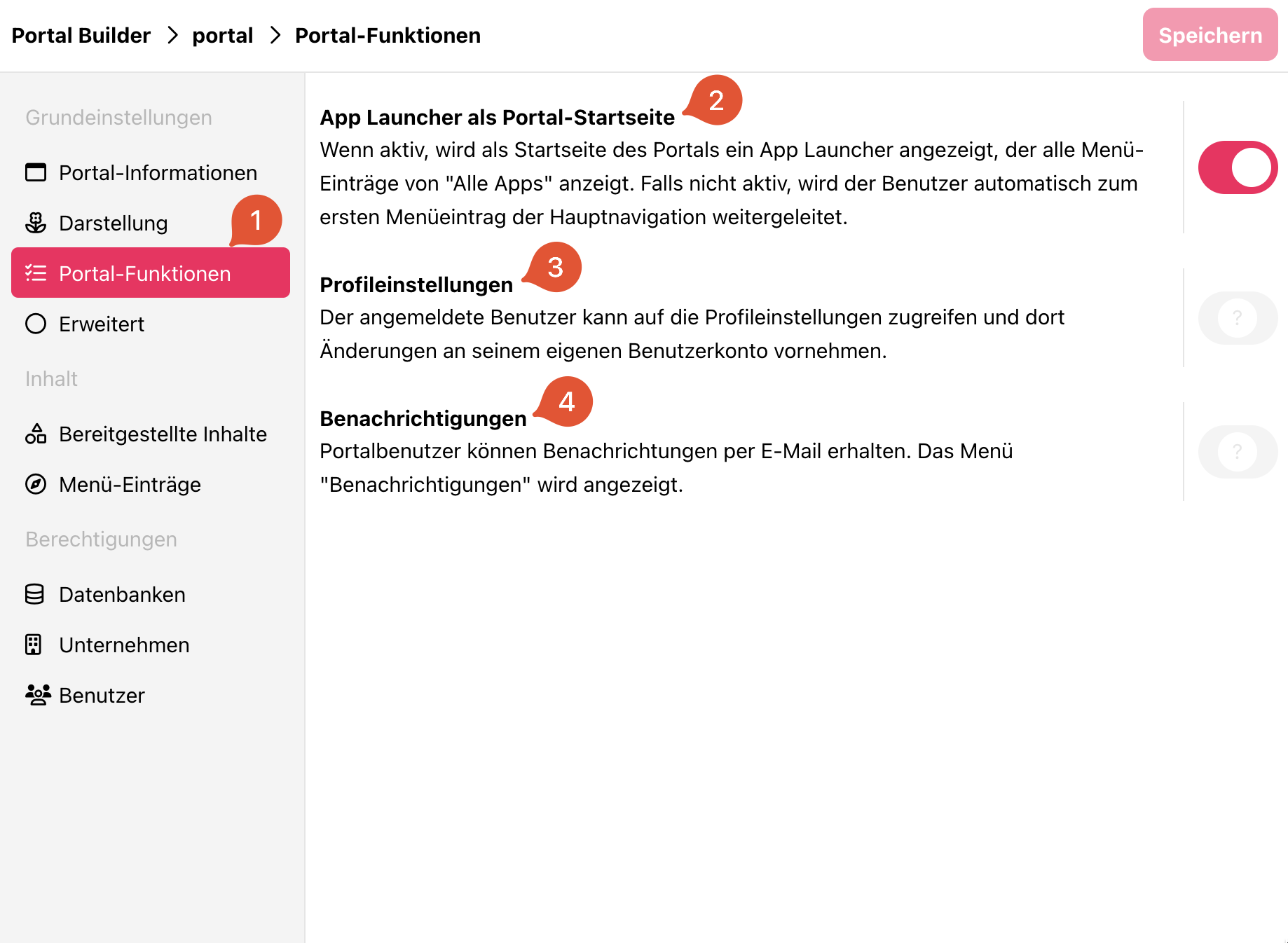
In der Sektion Portal-Funktionen (1) haben Sie die Möglichkeit, grundlegende Funktionen des Portals zu aktivieren oder zu deaktivieren.
Mit der Option App Launcher als Startseite (2) können Sie den App Launcher als Startseite Ihres Portals aktivieren. Auf dieser Seite kann der Benutzer zwischen den einzelnen Apps Ihres Portals hin- und herwechseln. Wenn Sie den App Launcher nicht verwenden möchten, können Sie die Option deaktivieren, um den Benutzer stattdessen zur ersten Option im Navigationsmenü weiterzuleiten.
Durch die Aktivierung der Profileinstellungen (3) können Sie den Benutzern Ihres Portals die Möglichkeit geben, grundlegende Einstellungen wie Vor- und Nachnamen, E-Mail-Adresse und Profilbild eigenständig zu ändern. Ein Link zu diesen Einstellungen wird im Benutzermenü des Portals hinzugefügt.
Unter dem Punkt Benachrichtigungen (4) können Sie das Benachrichtigungsmenü für Benutzer im Portal aktivieren. Nach Aktivierung dieser Option können Portalbenutzer neben den im Portal erhaltenen Benachrichtigungen auch Benachrichtigungen an ihre E-Mail-Adresse empfangen.
Erweitert (Portal entfernen)
Im Reiter “Erweitert” haben Sie die Möglichkeit, das Portal zu löschen. Bitte beachten Sie, dass nach dem Entfernen des Portals keine Wiederherstellung möglich ist. Durch das Entfernen werden das Portal, erstellte Benutzer, das Unternehmen und alle Inhaltsblöcke gelöscht. Daten aus verknüpften Datenbanken bleiben jedoch erhalten.
Inhalte bereitstellen
Erstellen von neuen Portalinhalten
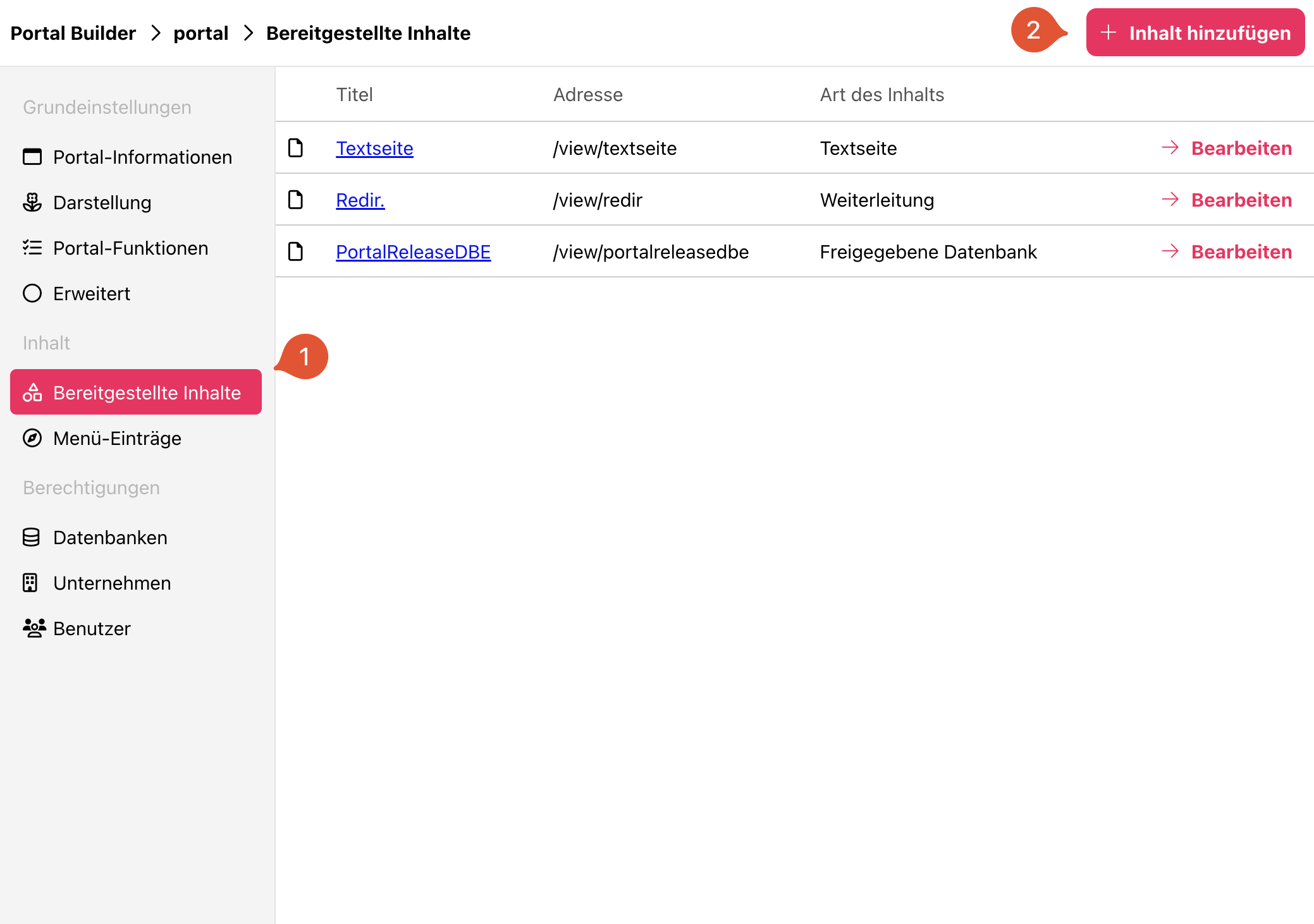
Klicken Sie auf die Sektion Bereitgestellte Inhalte (1) und dann auf Inhalt hinzufügen (2), um einen neuen Portal-Inhalt zu erstellen.
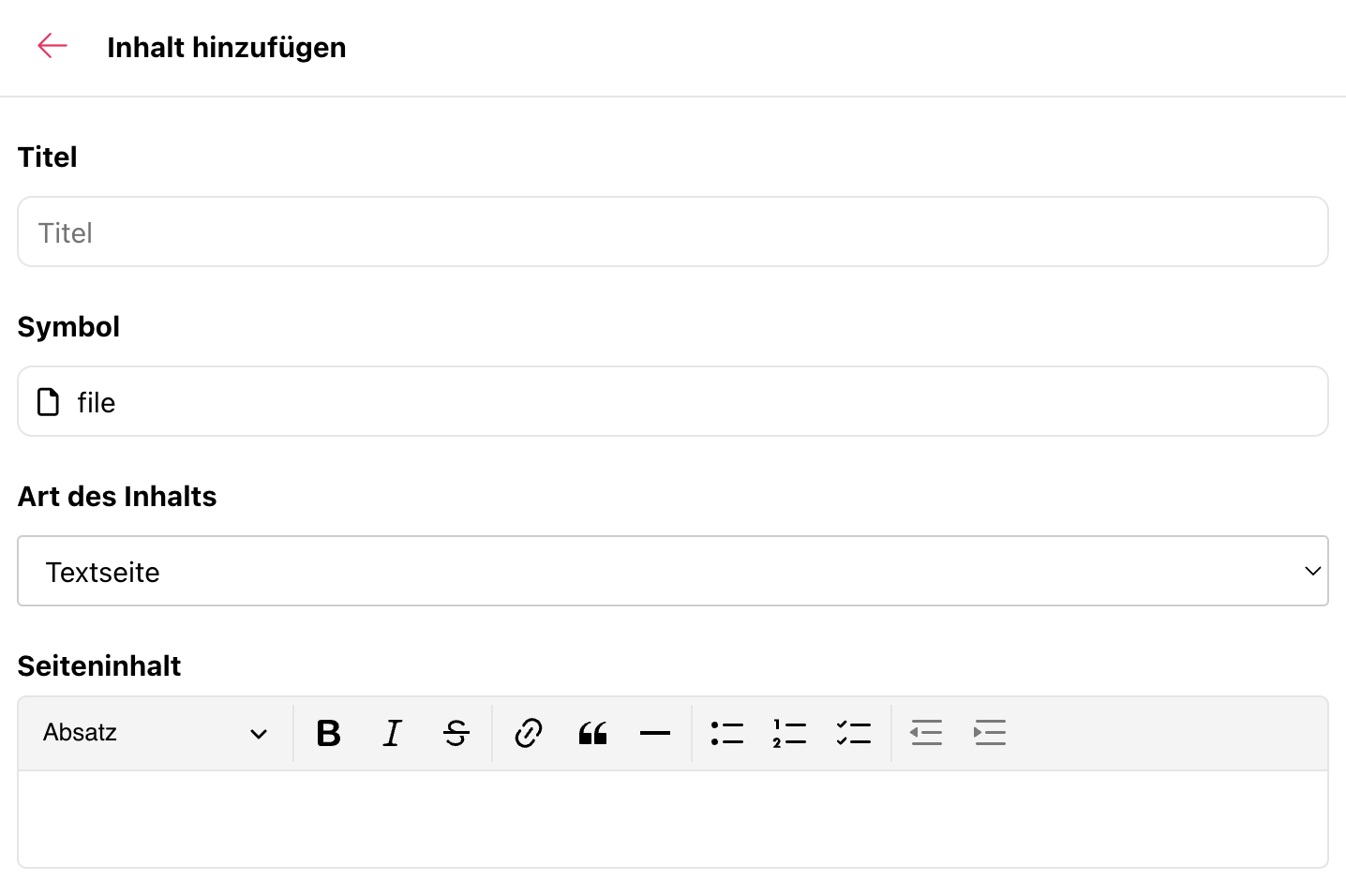
Vergeben Sie im nachfolgenden Dialog einen Titel, wählen Sie ein Symbol aus und definieren die Art des Inhalts. Je nach gewählter Art des Inhalts können Sie dann bereits hier grundlegende Einstellungen vornehmen.
Neue Inhalte sind nicht sichtbar, bis diese über "Menü-Einträge" zu einem Menü des Portals hinzugefügt werden.
Art der Inhalte
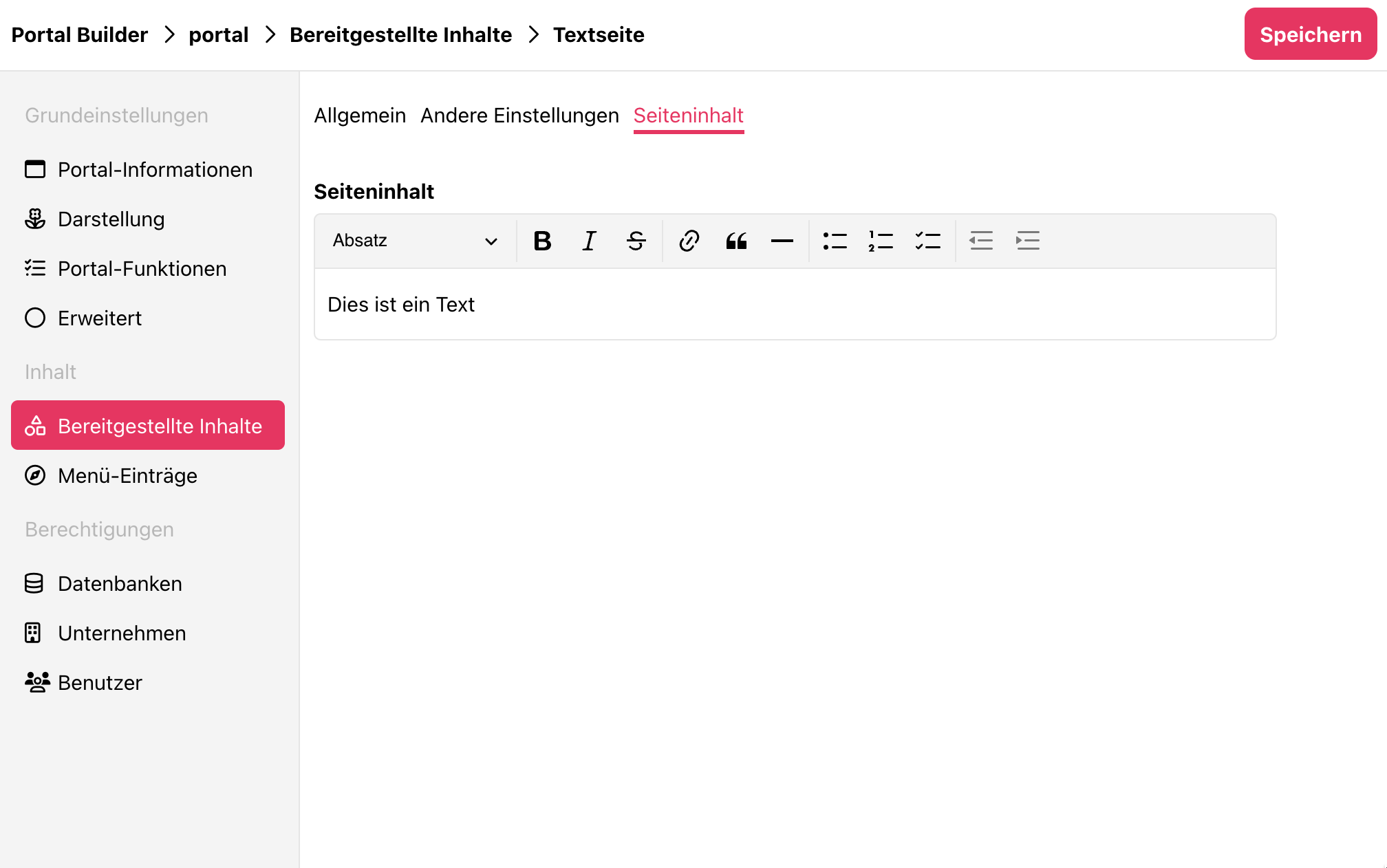
Textseite
Mit einer Textseite haben Sie die Möglichkeit, Ihren Benutzern zusätzliche Inhalte in Form von Textdokumenten zur Verfügung zu stellen. Im Reiter 'Seiteninhalt' können Sie den Text für diese Seite festlegen.
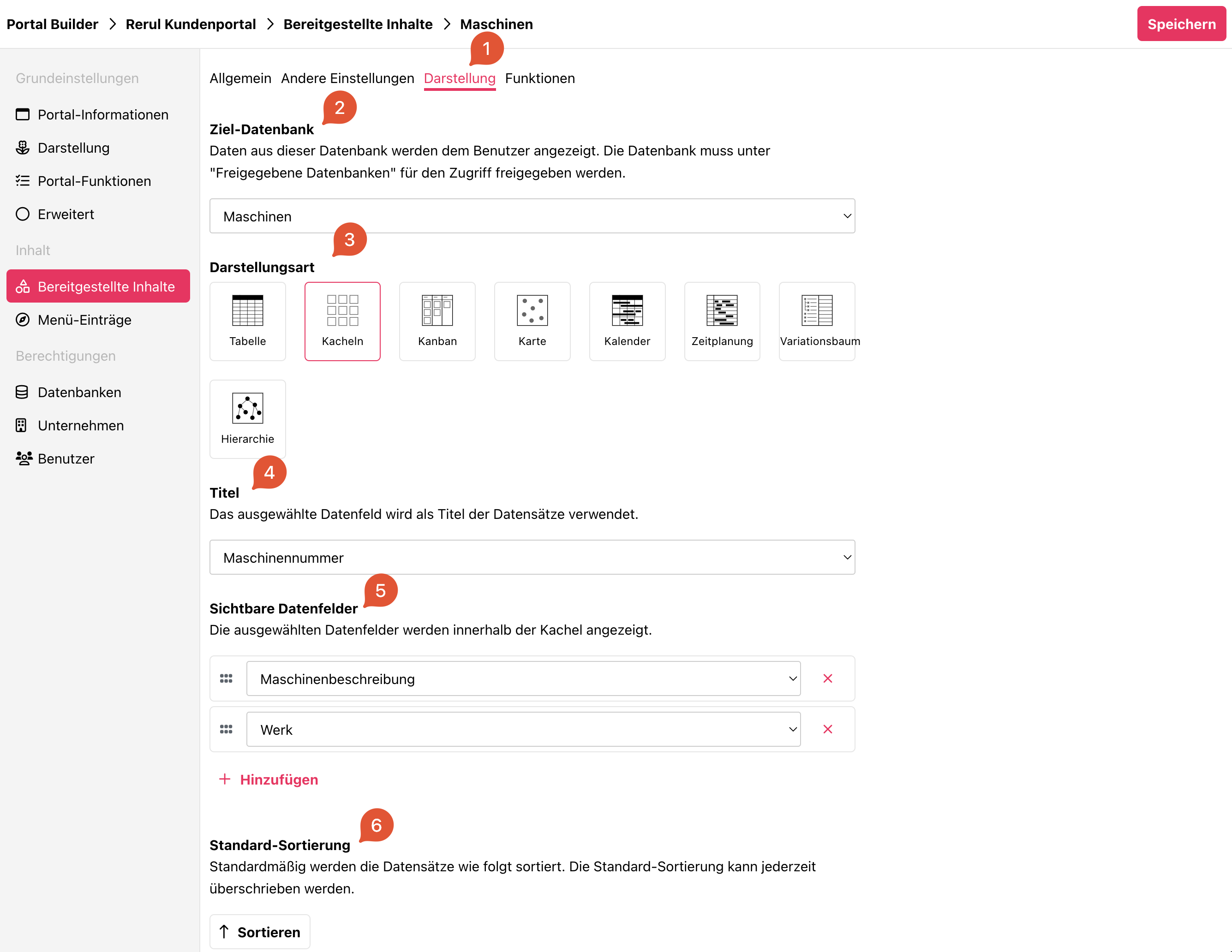
Konfiguration von Datenbankinhalten im Portal
Für Datenbankinhalte können Sie unter Darstellung (1) die Ziel-Datenbank (2) auswählen, die später im Portal angezeigt werden soll, und deren Ansicht konfigurieren. Dabei stehen Ihnen verschiedene Darstellungsarten (3) aus den EDELOG-Datenbanken zur Auswahl. Zusätzlich können Sie, wie bei den Datenbankeinstellungen, ein Feld für die Titel (4) der Datensätze auswählen, die sichtbaren Datenfelder (5) definieren und eine Standard-Sortierung (6) festlegen.
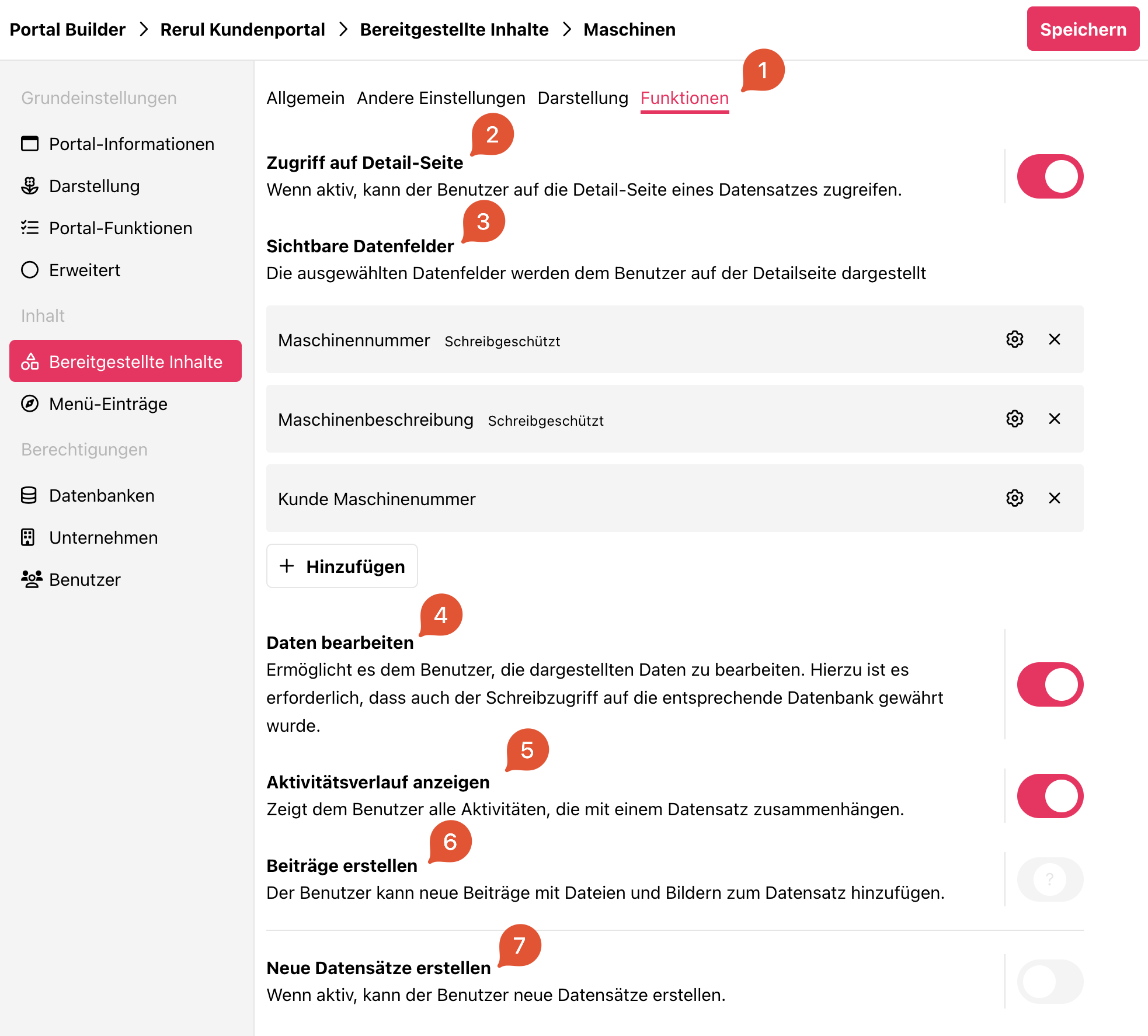
Im Reiter Funktionen (1) haben Sie die Möglichkeit festzulegen, welche Funktionen der Benutzer über die Benutzeroberfläche aufrufen kann.
Durch den Zugriff auf die Detail-Seite (2) erhält der Benutzer die Befugnis, die Detailansicht eines einzelnen Datensatzes zu öffnen. Darüber hinaus können Sie die auf der Detailseite angezeigten Datenfelder (3) anpassen, Schreibzugriff auf die Daten (4) gewähren, den Aktivitätsverlauf (5) aktivieren oder deaktivieren und die Möglichkeit bieten, Beiträge im Aktivitätenfeed (6) zu verfassen.
Unter Neue Datensätze erstellen (7) haben Sie die Möglichkeit zu bestimmen, ob dem Benutzer in der Benutzeroberfläche die Option angezeigt werden soll, neue Datensätze zu erstellen. Hier können Sie ebenfalls die anzuzeigenden Datenfelder festlegen, die der Benutzer beim Erstellen eines neuen Datensatzes ausfüllen muss.
Beachten Sie, dass der Zugriff des Benutzers auf Daten die Aktivierung der entsprechenden Zugriffsrechte unter "Freigegebene Datenbanken" erfordert.
Bitte beachten Sie außerdem, dass selbst wenn Sie Datenbankfelder oder den Aktivitätsverlauf nicht als sichtbar markiert haben, diese dennoch über die Benutzeroberfläche für den Benutzer zugänglich sind. Deshalb ist es wichtig, sorgfältig auszuwählen, welche Datenbanken über das Portal zugänglich gemacht werden, um keine vertraulichen internen Informationen versehentlich preiszugeben.
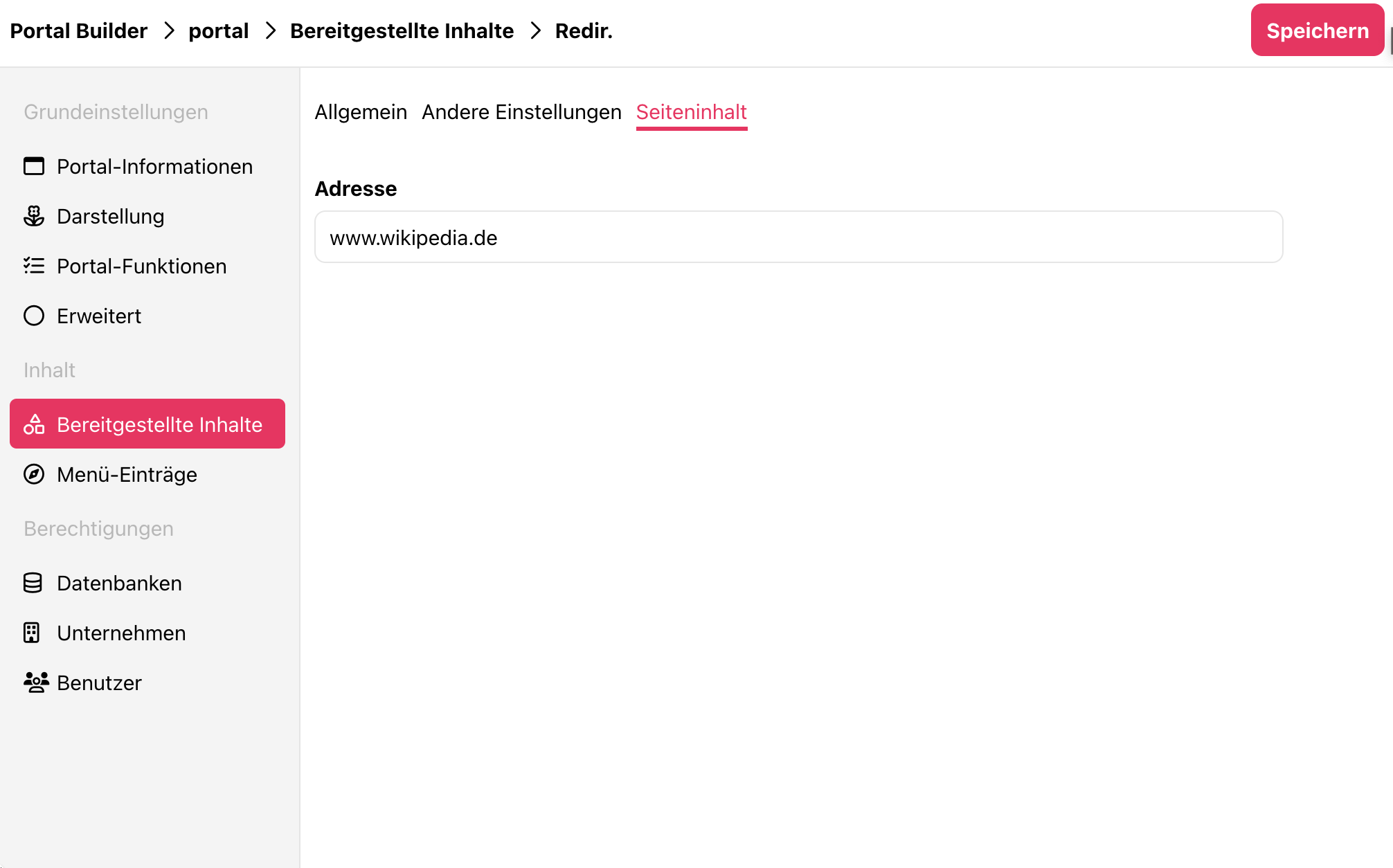
Einrichten von Weiterleitungen
Mithilfe einer Weiterleitung können Sie einen Benutzer zu einer spezifischen Webadresse (URL) umleiten. Sie können die Weiterleitungsadresse im Reiter "Seiteninhalt" festlegen.
Inhalte bearbeiten
Navigieren Sie zur Sektion "Bereitgestellte Inhalte" und wählen Sie den Inhalt aus, den Sie bearbeiten möchten.
Auf der Detailseite haben Sie die Möglichkeit, die Einstellungen Ihres Inhalts zu ändern.
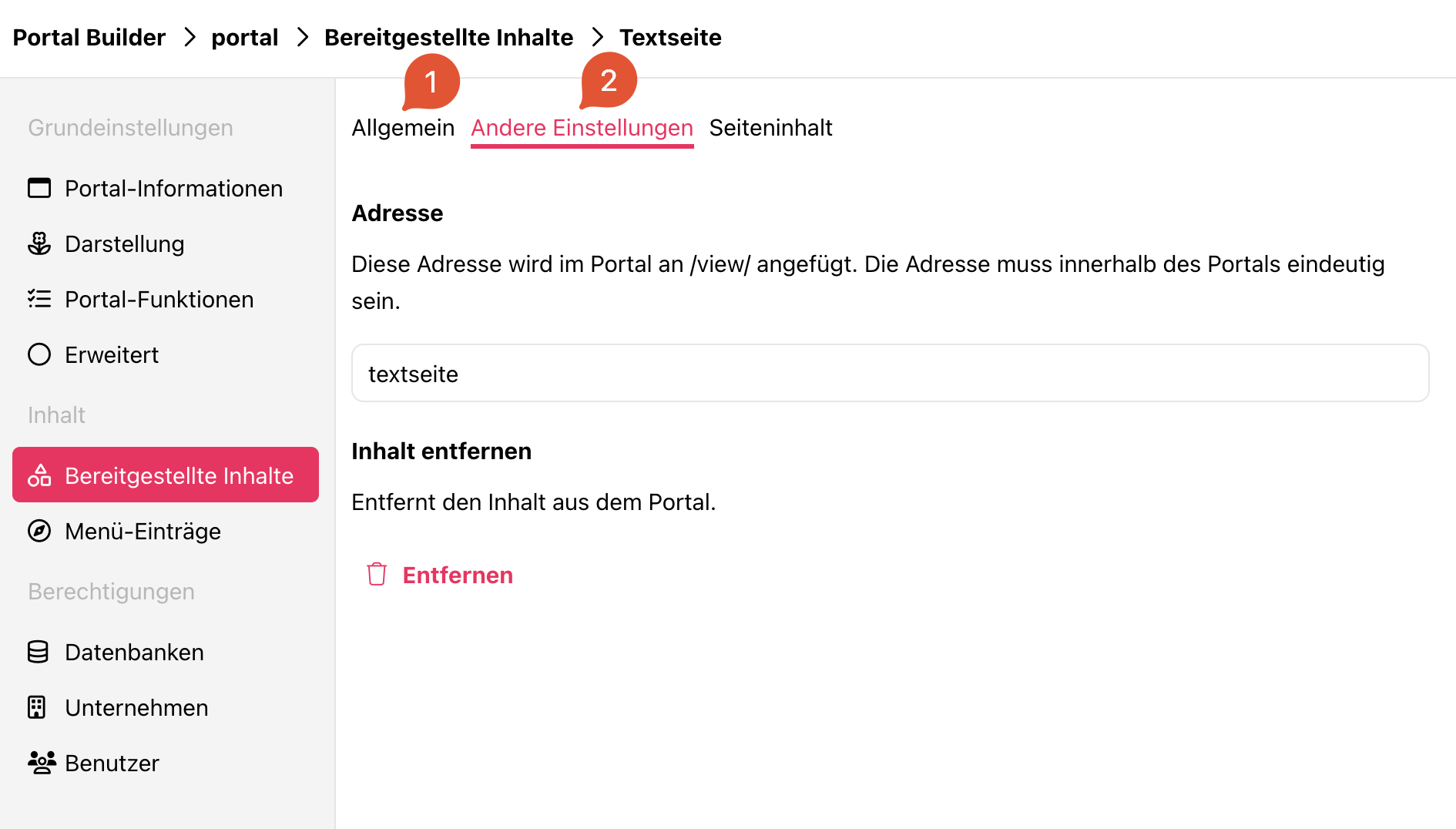
In der Sektion Allgemein (1) können Sie Einstellungen wie den Titel des Inhalts, das Symbol und die Farbe des App-Icons für Ihren Inhalt anpassen.
Unter Andere Einstellungen (2) können Sie die interne Adresse anpassen und den Inhalt entfernen.
Abhängig von der Art des Inhalts gibt es zusätzliche Einstellungen, die in den entsprechenden Sektionen vorgenommen werden können.
Menü Einträge
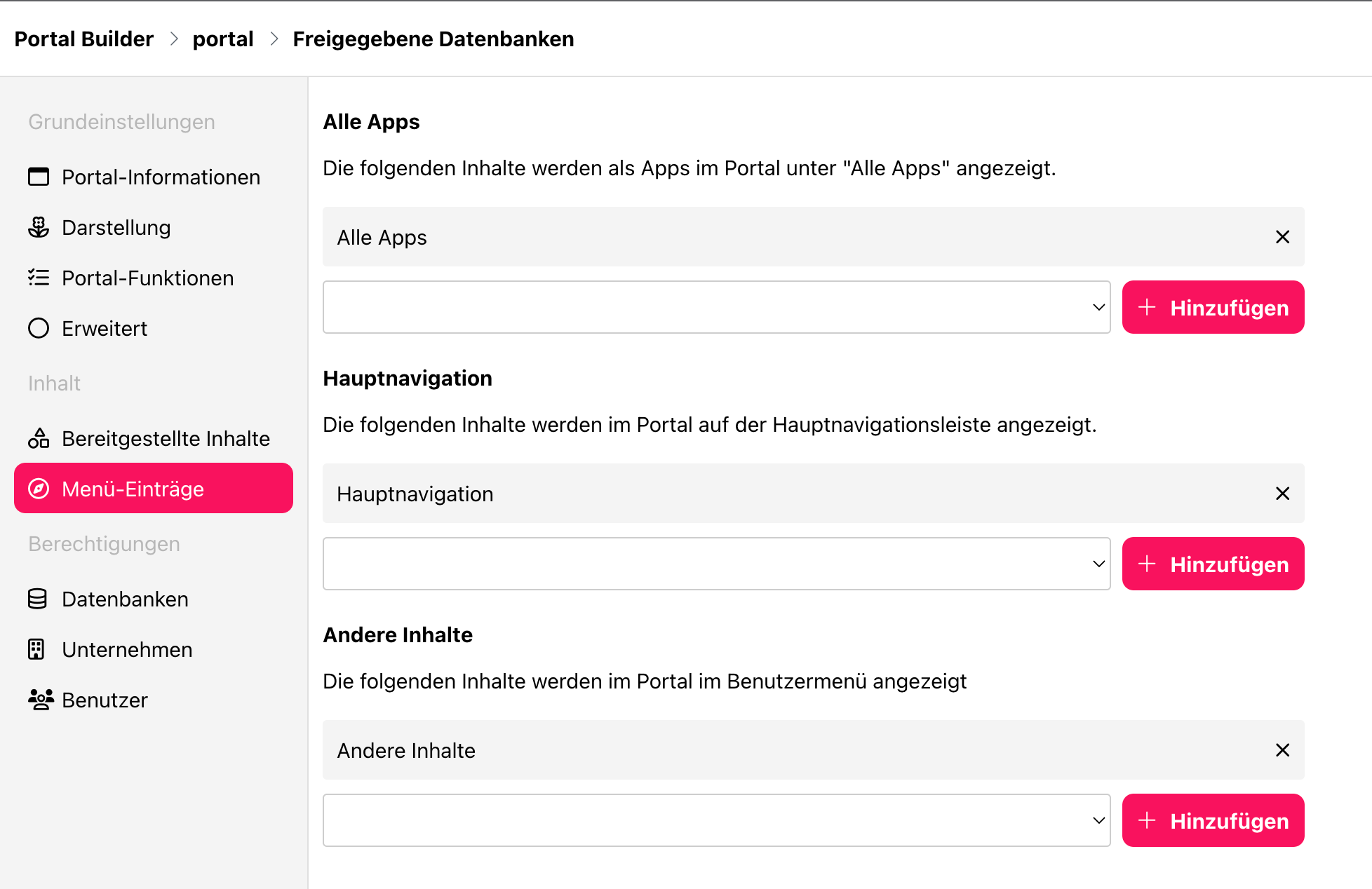
Die erstellten Inhalte aus dem Menüpunkt “Bereitgestellte Inhalte” können nun unter “Menü-Einträge” im Portal platziert werden. Als Möglichkeiten gibt es “Alle Apps”, “Hauptnavigation” und “Andere Inhalte”, die entsprechend des Schaubilds platziert werden.
Hosting
Mit dem Portal Builder stehen Ihnen verschiedene Optionen zur Verfügung, um ein erstelltes Portal auf einem Server zu betreiben.
Conclurer bietet Ihnen die Möglichkeit, das Portal automatisiert in der Conclurer Cloud zu hosten. Weitere Details finden Sie unter folgendem Link.
Eine alternative Möglichkeit besteht darin, das Portal auf einem eigenen Server zu betreiben. Hierfür können Sie das Portal Server Software Development Kit verwenden.
Portal User
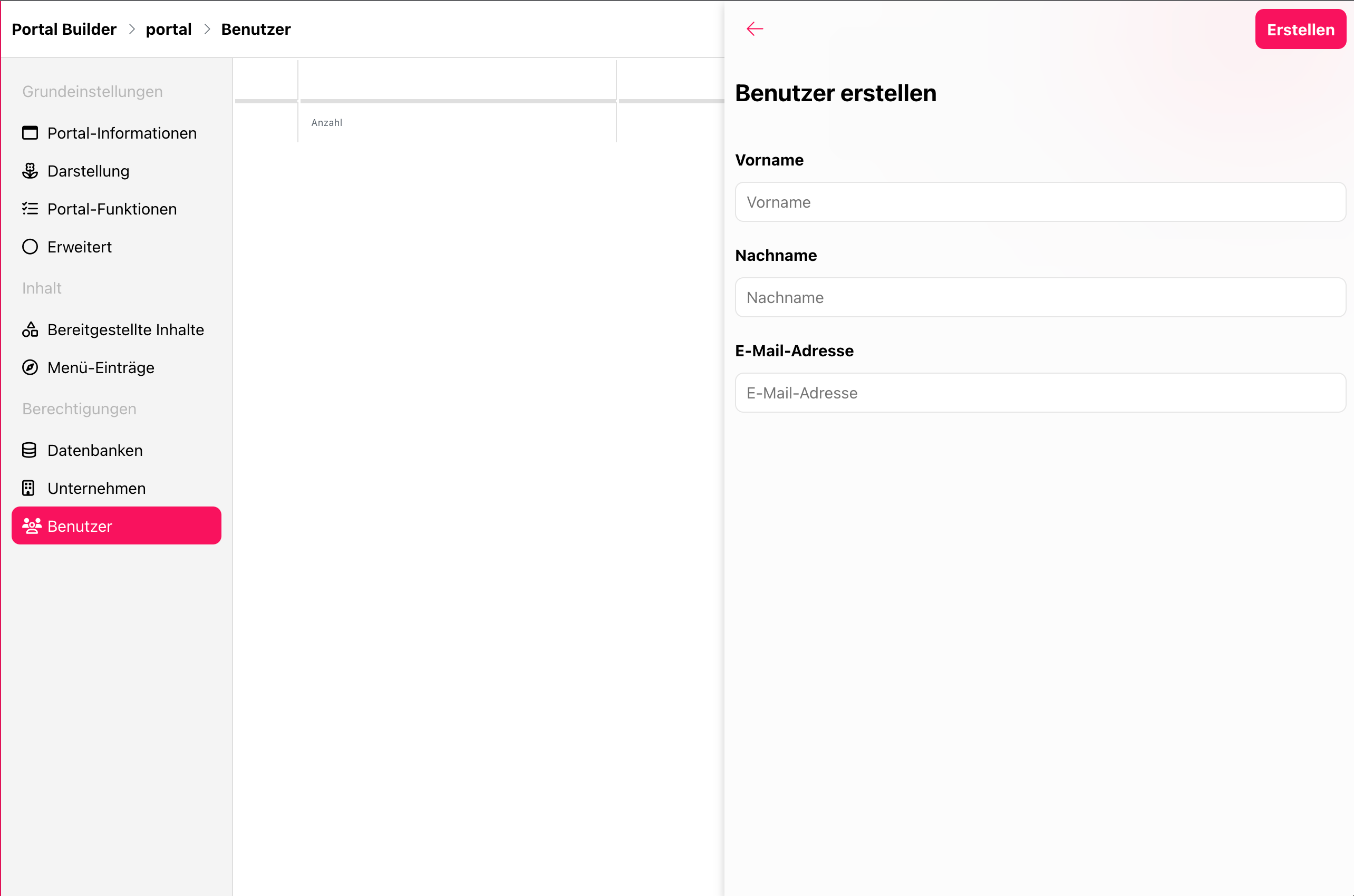
Um einen neuen Portal-Benutzer zu erstellen, klicken Sie auf "Benutzer" und dann auf "Benutzer erstellen". Folgen Sie anschließend dem angezeigten Formular, um Vor- und Nachname sowie das Kennwort des Benutzers zu konfigurieren.
Der neu erstellte Benutzer ist ein eingeschränktes Benutzerkonto, das nicht direkt auf die reguläre Verwaltungsoberfläche von EDELOG zugreifen kann, sondern ausschließlich auf das Portal. Bitte beachten Sie, dass alle erstellten Benutzer gelöscht werden, wenn das zugehörige Portal gelöscht wird.