Nutzer anlegen/entfernen
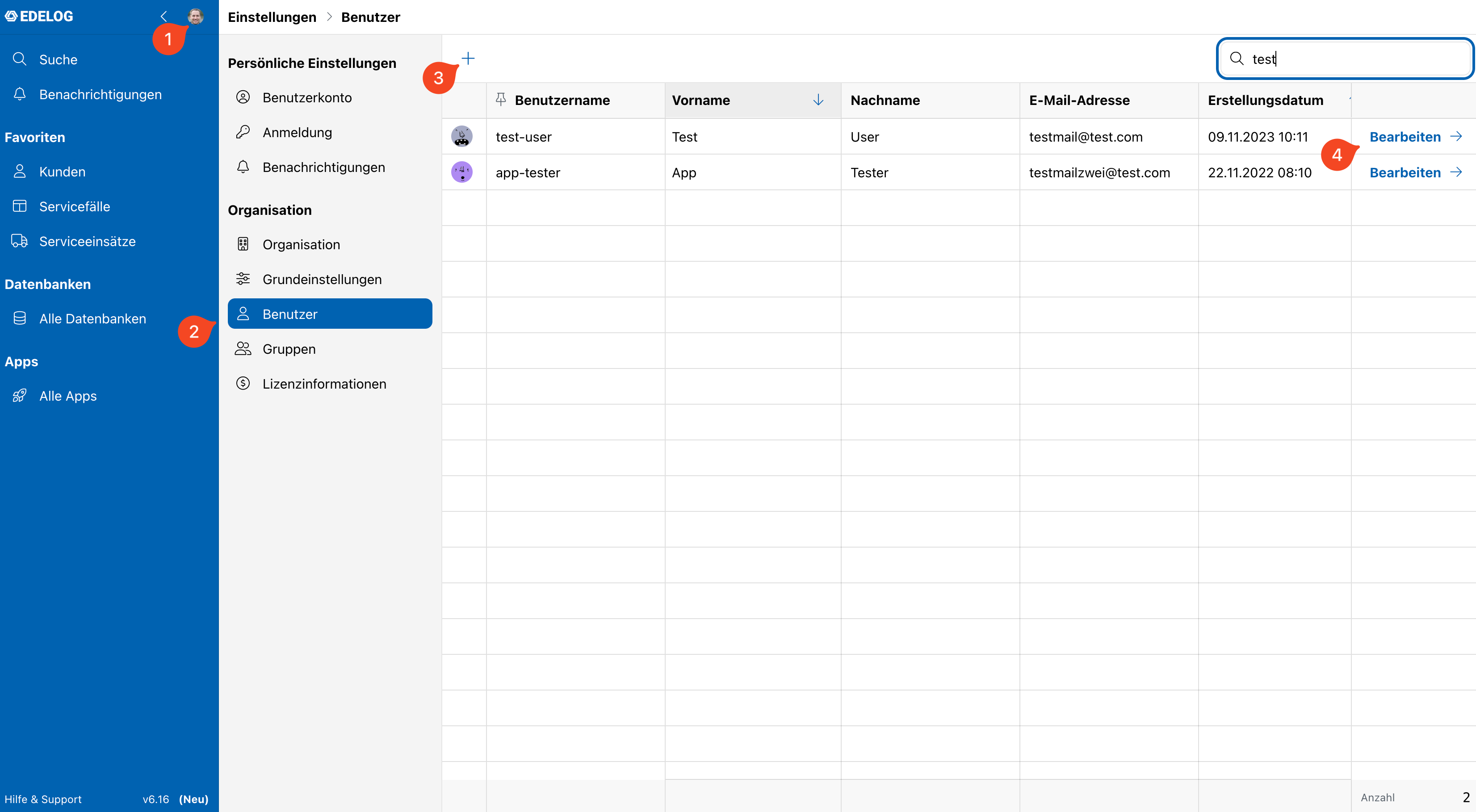
Um die EDELOG-Benutzer zu verwalten, rufen Sie mit einem Klick auf Ihren Benutzernamen (1) die Systemeinstellungen auf. Unter dem Reiter "Benutzer" (2) können die Benutzerkonten der Organisation verwaltet werden. Klicken Sie auf den Button "+" (3), um einen neuen Benutzer zu erstellen. Bitte beachten Sie, dass zusätzliche Benutzer abhängig von Ihrem Lizenzvertrag unter Umständen zu zusätzlichen Kosten führen können.
Geben Sie bei der Benutzererstellung den Vornamen, den Nachnamen und die E-Mail-Adresse des Benutzers an.
Wenn das Erstellen eines Benutzers fehlschlägt, kann dies unter Umständen damit zusammenhängen, dass die von Ihnen für den neuen Benutzer verwendete E-Mail-Adresse bereits von einem anderen Benutzer oder einer Gruppe innerhalb Ihrer Organisation verwendet wird. Wenn Sie dieselbe E-Mail-Adresse für mehrere Benutzer verwenden möchten, nutzen Sie bitte den Benutzernamen zur Anmeldung im System.
Ist das Erstellen erfolgreich, werden Sie auf die Einstellungsseite des neu erstellten Benutzers weitergeleitet.
Auf der Seite "Benutzer" (2) werden alle Benutzer, die innerhalb Ihrer Organisation registriert sind, aufgelistet. Klicken Sie auf den Benutzernamen eines Benutzers oder auf den "Bearbeiten"-Button (4) in derselben Zeile, um die Einstellungsseite des jeweiligen Benutzers zu öffnen.
Nutzer bearbeiten
Auf der Einstellungsseite des jeweiligen Benutzers, können Admins die Nutzerkonten konfigurieren.
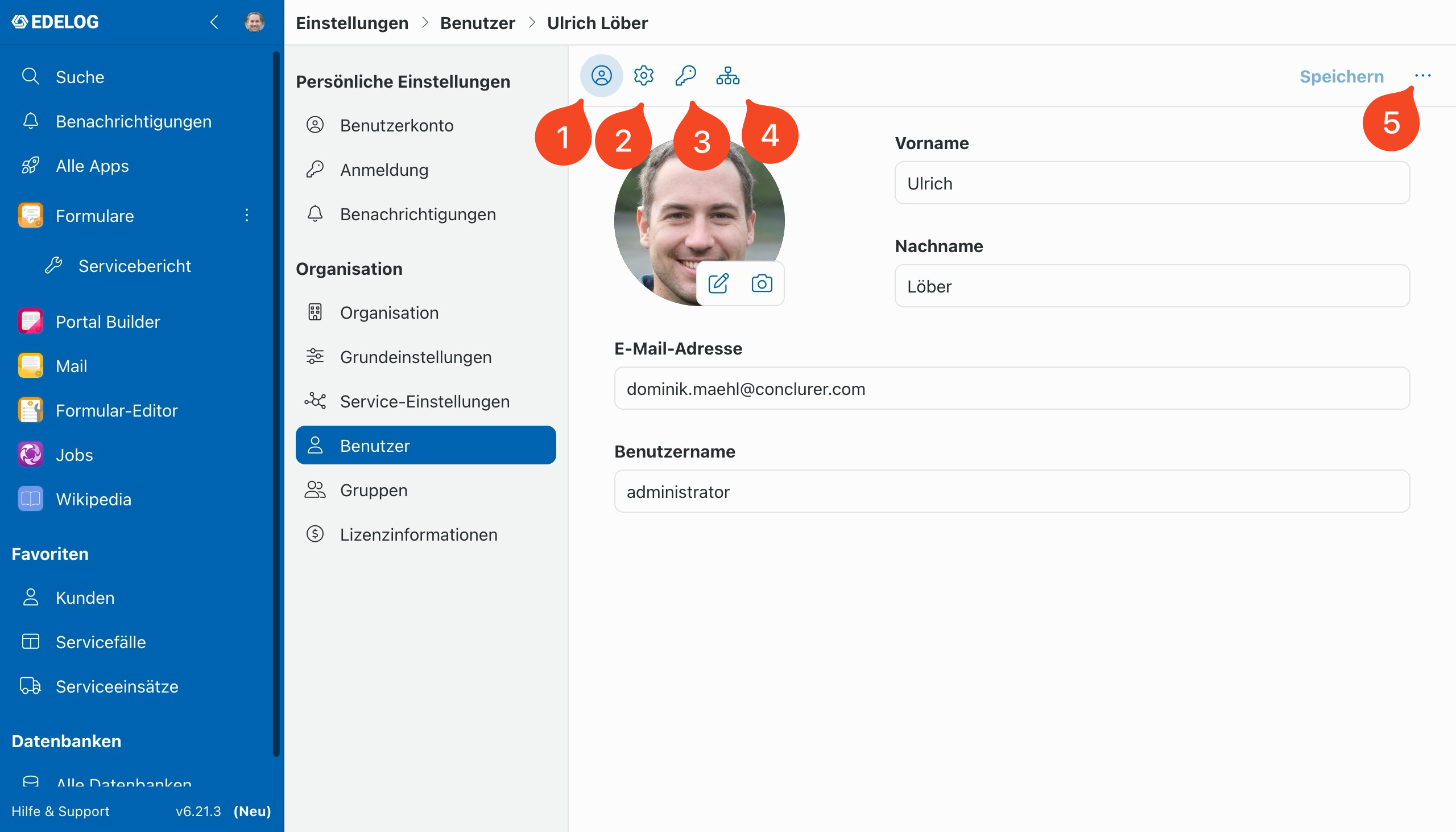
Unter dem Punkt “Konto” (1) kann ein neuer Vorname, Nachname, E-Mail-Adresse, Profilbild und Benutzername vergeben werden. Der Benutzername ist gleichzeitig der Anmeldename innerhalb der Organisation.
Im Reiter “Einstellungen” (2) kann die Systemsprache für den jeweiligen Nutzer ausgewählt werden. Standardmäßig sind die Sprachpakete deutsch und englisch verfügbar.
Bei “Anmeldung” (3) können die Anmeldeoptionen für den Nutzer vorkonfiguriert werden. Näheres dazu unter Anmeldung. Beim Kennwort ändern muss ein Admin nicht das alte Passwort eingeben.
Bei den “Gruppen” (4) werden alle dem Nutzer zugeordneten Gruppen aufgelistet. Mit einem Klick auf eine Gruppe landet man in den jeweiligen Gruppeneinstellungen.
Die letzen Benutzereinstellungen lassen sich im “Drei Punkt Menü” (5) finden. Dort kann ein Nutzer von allen Geräten abgemeldet, ein Nutzer gelöscht, Zugriffsberechtigungen verwaltet oder ein QR-Code generiert werden. Der QR- Code hat eine standardmäßige Gültigkeitsdauer von 30 Minuten, kann jedoch vom Administrator auf einen beliebigen Zeitraum festgesetzt werden.