Datenbank Berechtigungen
Die Zugriffsberechtigungen einzelner Benutzer und Benutzergruppen für die verschiedenen Datenbanken werden in EDELOG über die Benutzeroberfläche der jeweiligen Datenbank verwaltet. Mithilfe dieser Zugriffsberechtigungen können Sie festlegen, welche Benutzer die Datenbank verwalten können, wer vollen Zugriff auf sie hat, und welche Benutzer lediglich die Berechtigung besitzen, neue Datensätze anzulegen. Wenn Sie die Zugriffsberechtigungen ändern möchten, folgen Sie diesen Schritten:
· Öffnen Sie die Datenbank, für welche Sie die Zugriffsberechtigungen bearbeiten möchten
· Klicken Sie auf das Dreipunkte-Feld, um das erweiterte Dialogfenster zu öffnen
· Klicken Sie auf „Einstellungen“, um die Einstellungsoberfläche der ausgewählten Datenbank zu öffnen
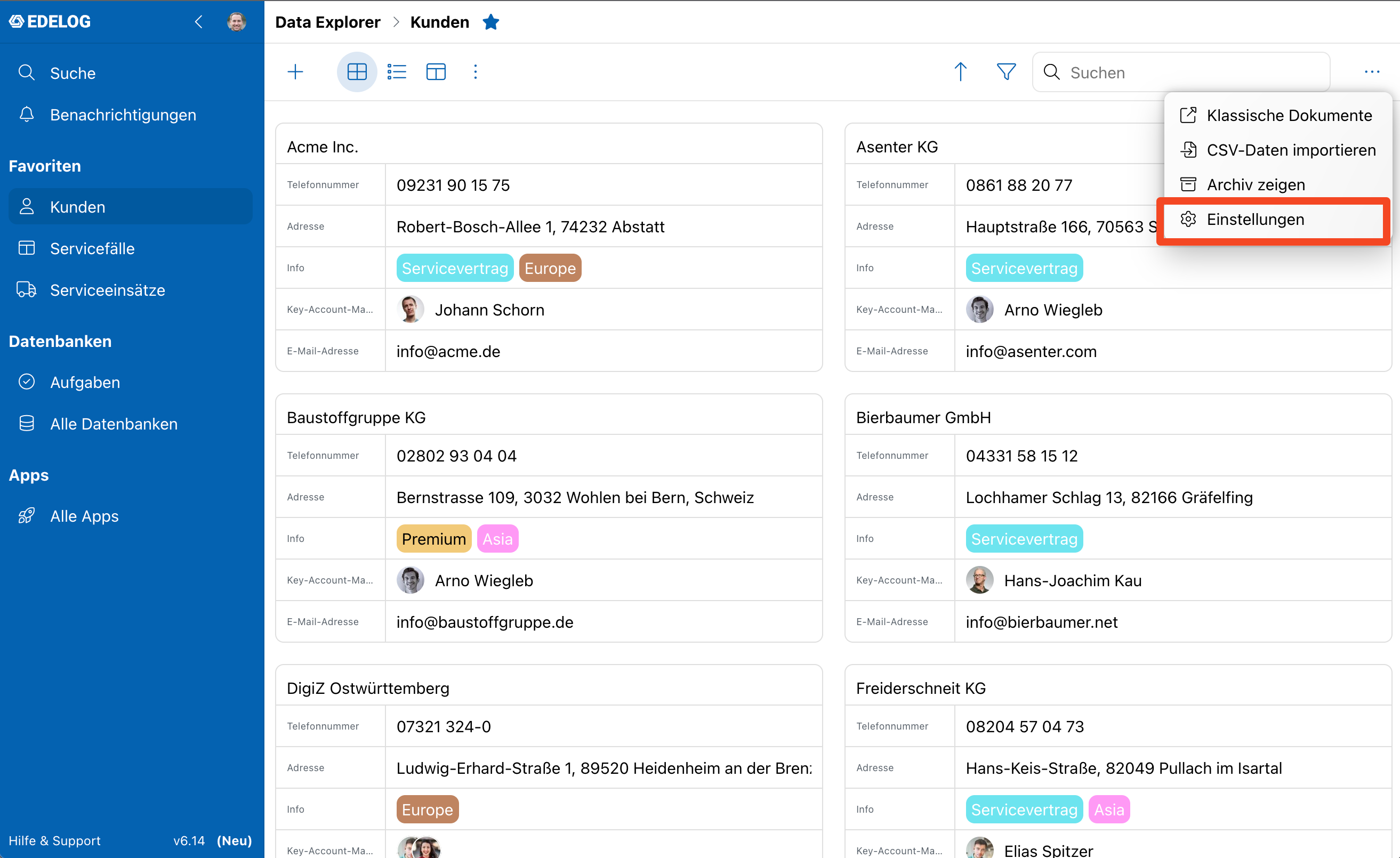
Sollten Sie das Optionsmenü mit dem Dreipunkte-Symbol und die Einstellungen nicht sehen können, bedeutet dies, dass Sie nicht als Administrator im System oder in der ausgewählten Datenbank hinterlegt sind. In diesem Fall empfehlen wir, sich an den Systemadministrator zu wenden, um die erforderlichen Berechtigungen zu erhalten.
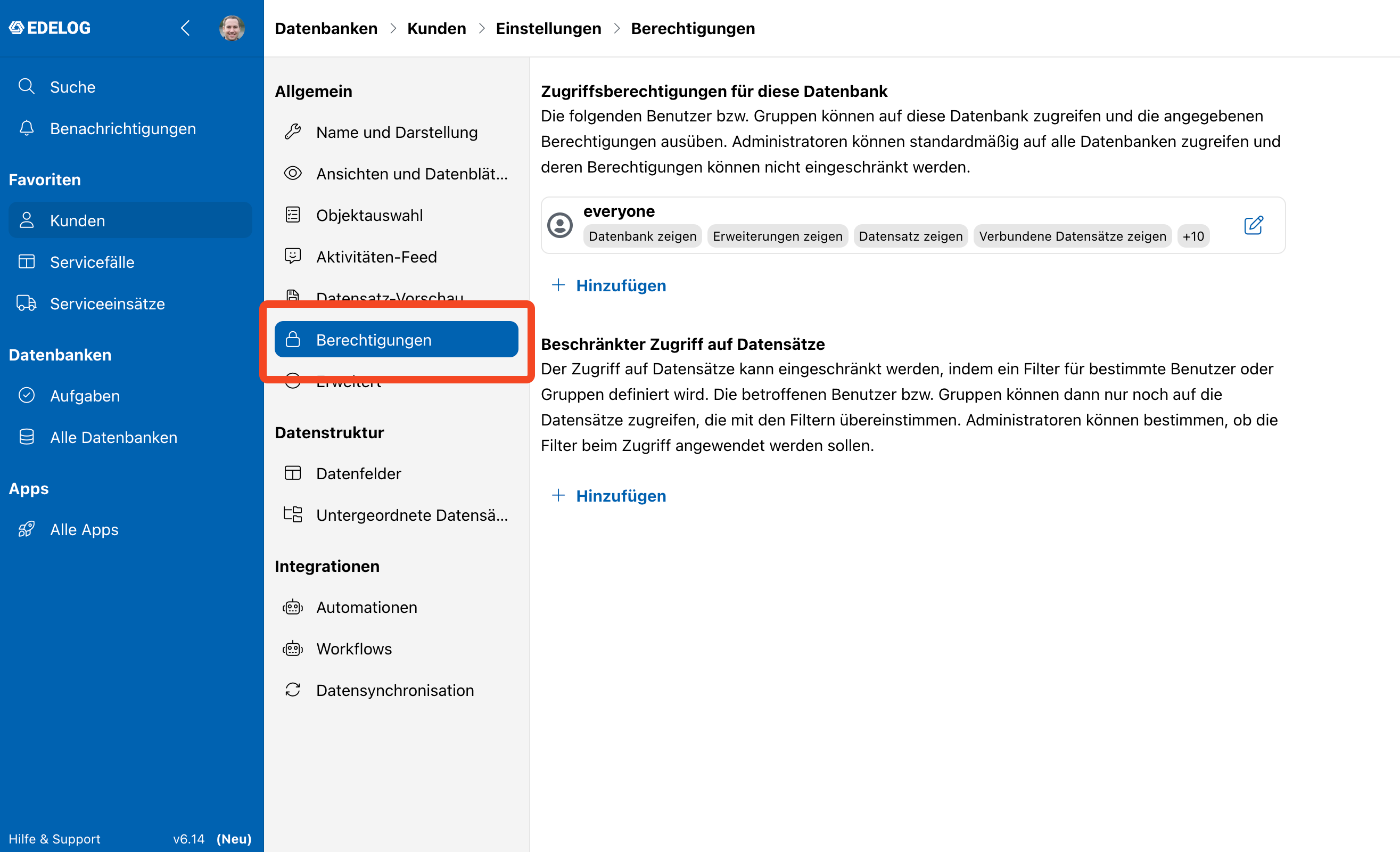
Auf der Einstellungsseite der gewählten Datenbank öffnen Sie anschließend den Bereich „Berechtigungen“ in der linken Auswahlleiste. Es gibt 3 Berechtigungstypen: Erlaubt, nicht Erlaubt und nicht definiert. Wenn eine Berechtigung auf nicht definiert gesetzt wurde, entscheidet die Child Gruppe. Wenn dort auch keine Rechte definiert sind oder es keine Child Gruppe gibt, ist nicht definiert gleichbedeutend wie nicht erlaubt.
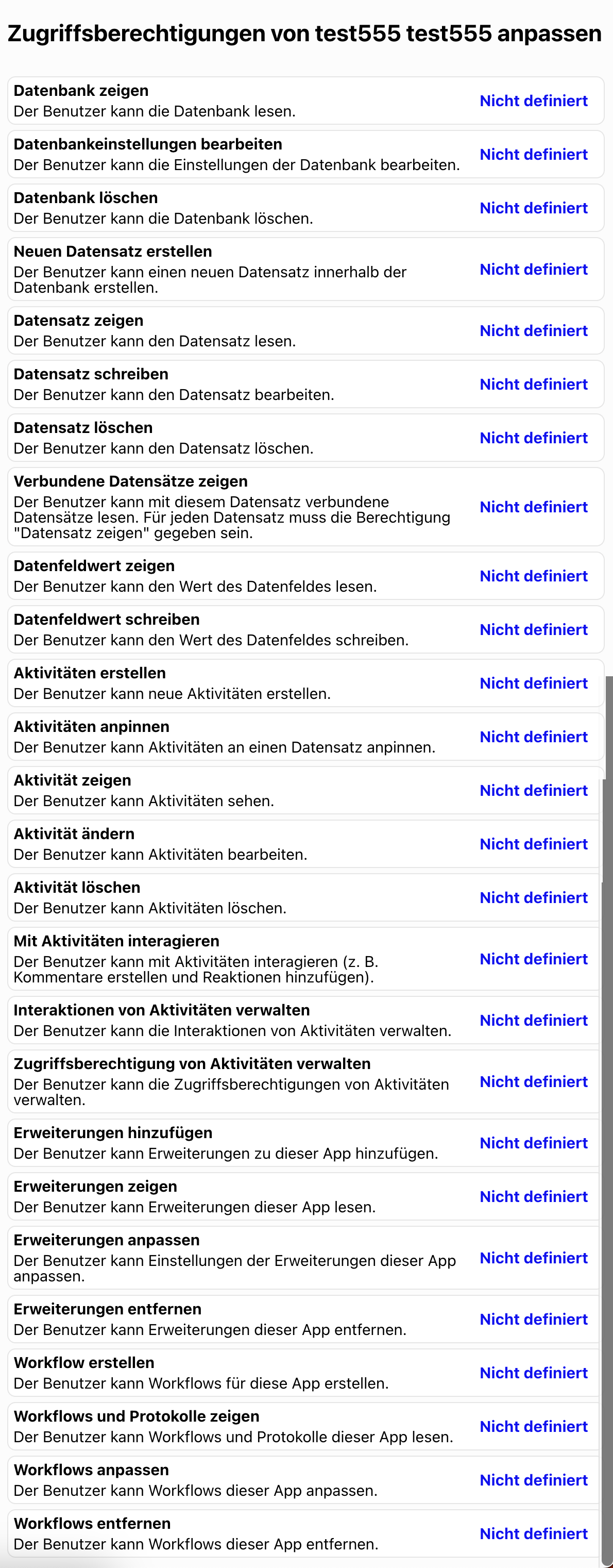
Anschließend können Sie folgende Berechtigungen festlegen:
Datenbank zeigen
Der Benutzer kann die Datenbank lesen.
Datenbankeinstellungen bearbeiten
Der Benutzer kann die Einstellungen der Datenbank bearbeiten.
Datenbank löschen
Der Benutzer kann die Datenbank löschen.
Neuen Datensatz erstellen
Der Benutzer kann einen neuen Datensatz innerhalb der Datenbank erstellen.
Datensatz zeigen
Der Benutzer kann den Datensatz lesen.
Datensatz schreiben
Der Benutzer kann den Datensatz bearbeiten.
Datensatz löschen
Der Benutzer kann den Datensatz löschen.
Verbundene Datensätze zeigen
Der Benutzer kann mit diesem Datensatz verbundene Datensätze lesen. Für jeden Datensatz muss die Berechtigung "Datensatz zeigen" gegeben sein.
Datenfeldwert zeigen
Der Benutzer kann den Wert des Datenfeldes lesen.
Datenfeldwert schreiben
Der Benutzer kann den Wert des Datenfeldes schreiben.
Aktivitäten erstellen
Der Benutzer kann neue Aktivitäten erstellen.
Aktivitäten anpinnen
Der Benutzer kann Aktivitäten an einen Datensatz anpinnen.
Aktivität zeigen
Der Benutzer kann Aktivitäten sehen.
Aktivität ändern
Der Benutzer kann Aktivitäten bearbeiten.
Aktivität löschen
Der Benutzer kann Aktivitäten löschen.
Mit Aktivitäten interagieren
Der Benutzer kann mit Aktivitäten interagieren (z. B. Kommentare erstellen und Reaktionen hinzufügen).
Interaktionen von Aktivitäten verwalten
Der Benutzer kann die Interaktionen von Aktivitäten verwalten.
Zugriffsberechtigung von Aktivitäten verwalten
Der Benutzer kann die Zugriffsberechtigungen von Aktivitäten verwalten.
Erweiterungen hinzufügen
Der Benutzer kann Erweiterungen zu dieser App hinzufügen.
Erweiterungen zeigen
Der Benutzer kann Erweiterungen dieser App lesen.
Erweiterungen anpassen
Der Benutzer kann Einstellungen der Erweiterungen dieser App anpassen.
Erweiterungen entfernen
Der Benutzer kann Erweiterungen dieser App entfernen.
Workflow erstellen
Der Benutzer kann Workflows für diese App erstellen.
Workflows und Protokolle zeigen
Der Benutzer kann Workflows und Protokolle dieser App lesen.
Workflows anpassen
Der Benutzer kann Workflows dieser App anpassen.
Workflows entfernen
Der Benutzer kann Workflows dieser App entfernen.
Vererbbare Berechtigungen
Siehe Dokumentation Gruppen.
Verwalten von App-Berechtigungen für Benutzer und Gruppen
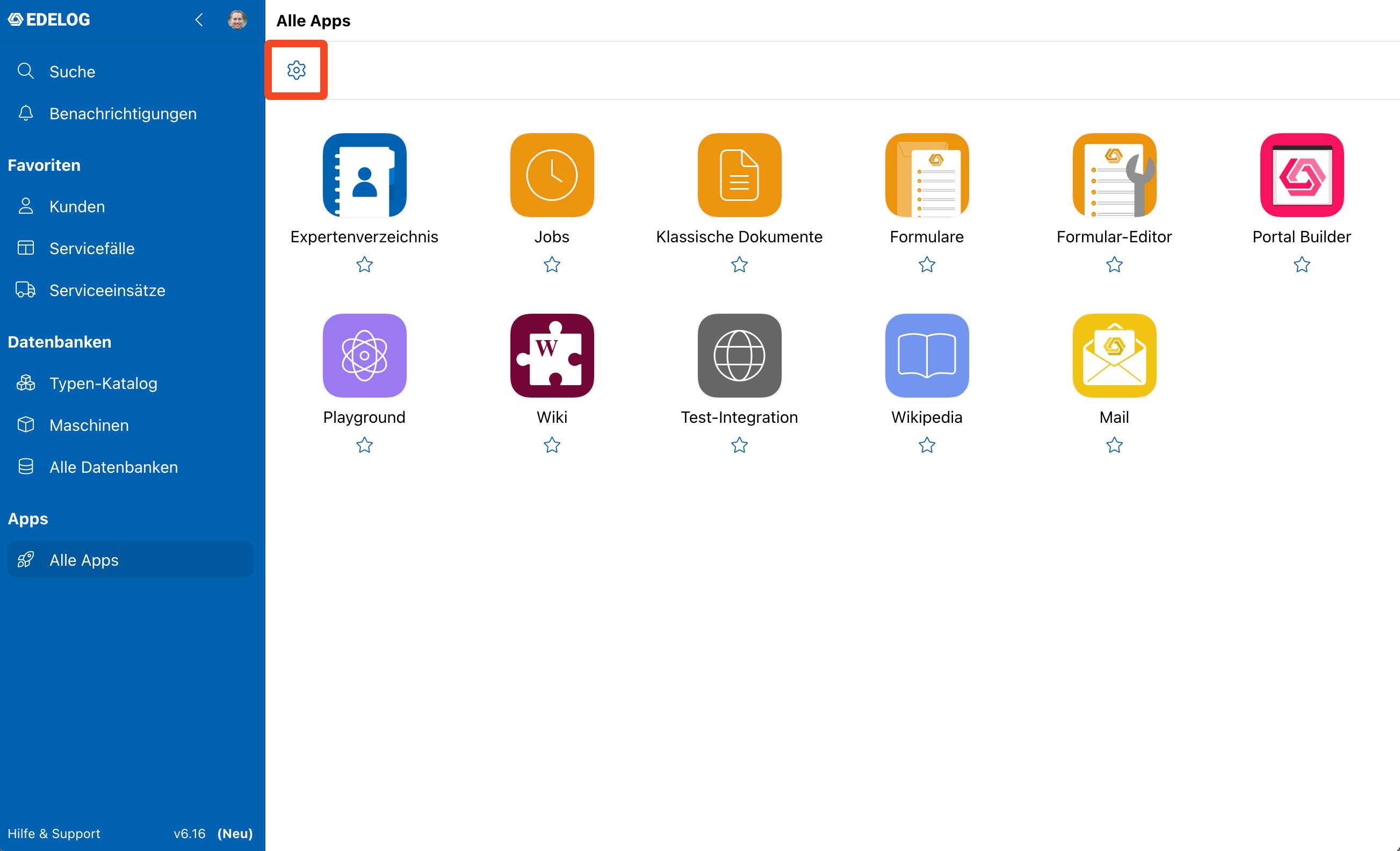
Öffnen Sie zunächst in der Seitenleiste den Bereich Alle Apps. Mit einem Klick auf das Zahnrad, oben Links, erhalten Sie Zugriff auf die Einstellungen aller installierter Apps. Um das Konfigurationsmenü der entsprechenden App zu öffnen, klicken Sie auf den Button Bearbeiten neben der jeweiligen App. Im Bereich "Berechtigungen" können Sie festlegen, mit welchen Berechtigungen Ihre Benutzer auf die jeweilige App zugreifen können. Klicken Sie auf "Hinzufügen", um einen Benutzer oder eine Gruppe hinzuzufügen. Nach dem Hinzufügen können Sie je Benutzer bzw. Gruppe die gewünschten Berechtigungen erteilen. Achtung: Die Berechtigungen sind von App zu App individuell, manche Apps unterstützen keine Berechtigungen.
Wenn Sie einem Benutzer bzw. einer Gruppe alle Berechtigungen entziehen möchten, entfernen Sie alle Berechtigungen und klicken Sie dann auf "Speichern". Der Benutzer bzw. die Gruppe wird dann aus der Liste entfernt.