
Einführung in die EDELOG Prozess Automatisierung
Mithilfe von EDELOG Automatisierungen werden redundante Aufgaben abgenommen und gleichzeitig Fehlerquellen minimiert. Dafür werden innerhalb der EDELOG Struktur sogenannte Jobs bzw. Workflows angelegt, die bei frei definierbaren Ereignissen, wie z.B. dem Erstellen eines Datensatzes, ausgelöst werden. Nach Eintreten des definierten Ereignisses werden dann bestimmte Aktionen, die ebenfalls frei konfigurierbar sind, wie z.B. das Erstellen eines Kommentars in einem Datensatz, ausgeführt. Für die häufigsten Anwendungsfälle sind in EDELOG Vorlagen hinterlegt. Alternativ können via JavaScript auch andere individuelle Automatisierungsvorgänge angelegt werden. Vom einfachen Update eines Ticketstatus bis zum Versenden von Kundennachrichten können Ihre Vorgänge damit automatisiert werden.
EDELOG bietet Ihnen zwei unterschiedliche Wege, Ihre Prozesse zu automatisieren. Diese nennen sich „Workflows“ und „Jobs“. „Workflows“ werden direkt innerhalb der Datenbank angelegt, in denen Sie eine Automation ausführen möchten. „Jobs“ agiert als eigenständige App, wodurch die Automation an mehreren Stellen verwendet werden kann. Die genauen Details zur Funktionsweise der Automationen sind in den unten stehenden Kapiteln zu finden.
Workflow konfigurieren und erstellen
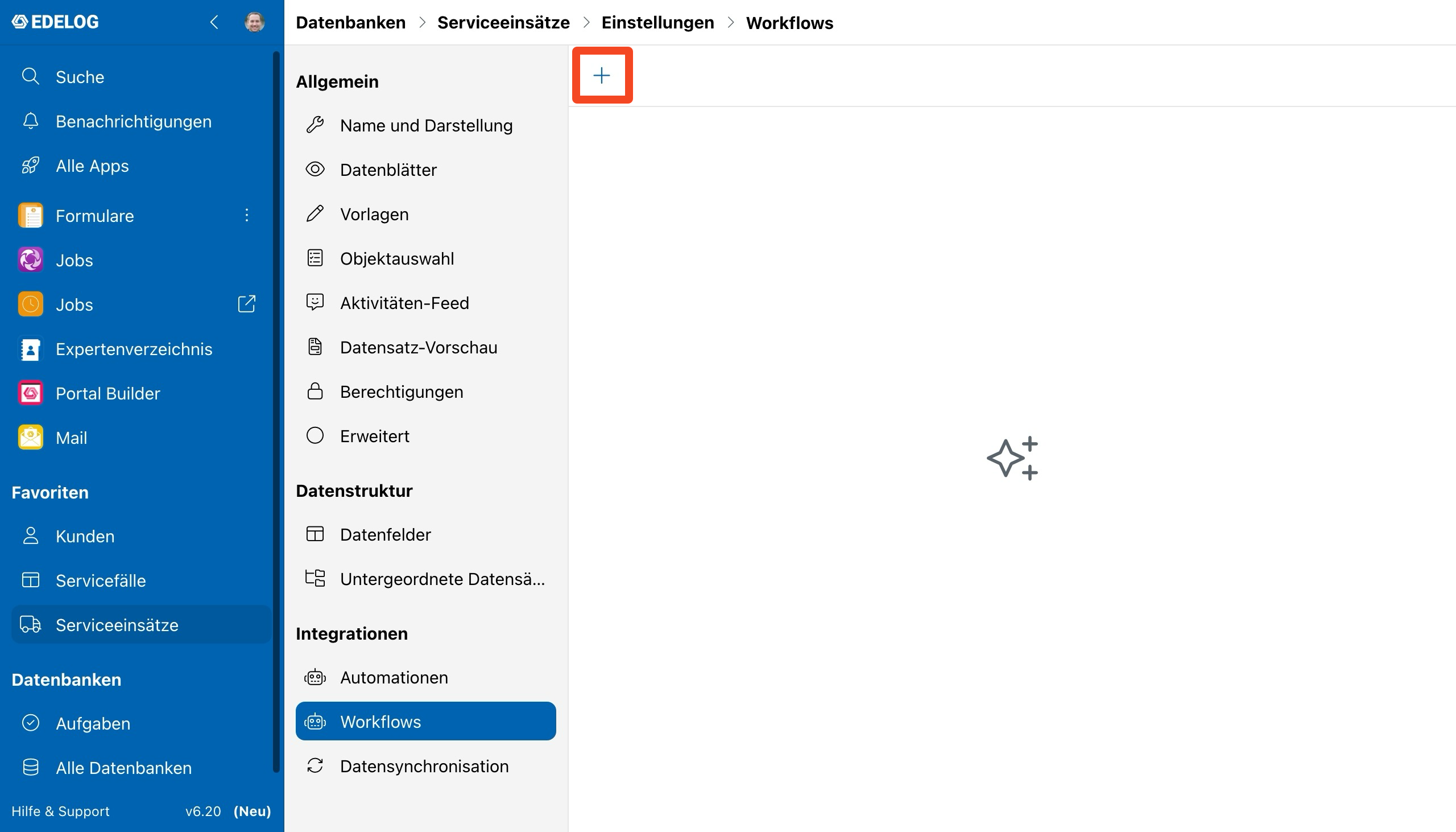
Mit einem Workflow können Sie bestimmte Vorgänge innerhalb Ihrer Datenbanken automatisieren. Zum Erstellen öffnen Sie zunächst die Datenbank, in der das auslösende Ereignis für die Automation stattfindet. Der Auslöser kann z.B. das Erstellen eines Datensatzes oder das Erreichen eines bestimmten Prozessstatus sein. In der ausgewählten Datenbank öffnen Sie anschließend die Einstellungen und navigieren zum Menüpunkt „Workflows“. Im Menüpunkt sind alle bereits erstellten Workflows aufgelistet. Mit einem Klick auf den jeweiligen Workflow können diese konfiguriert werden. Um einen neuen Workflow zu erstellen, klicken Sie auf das „+“ Symbol.
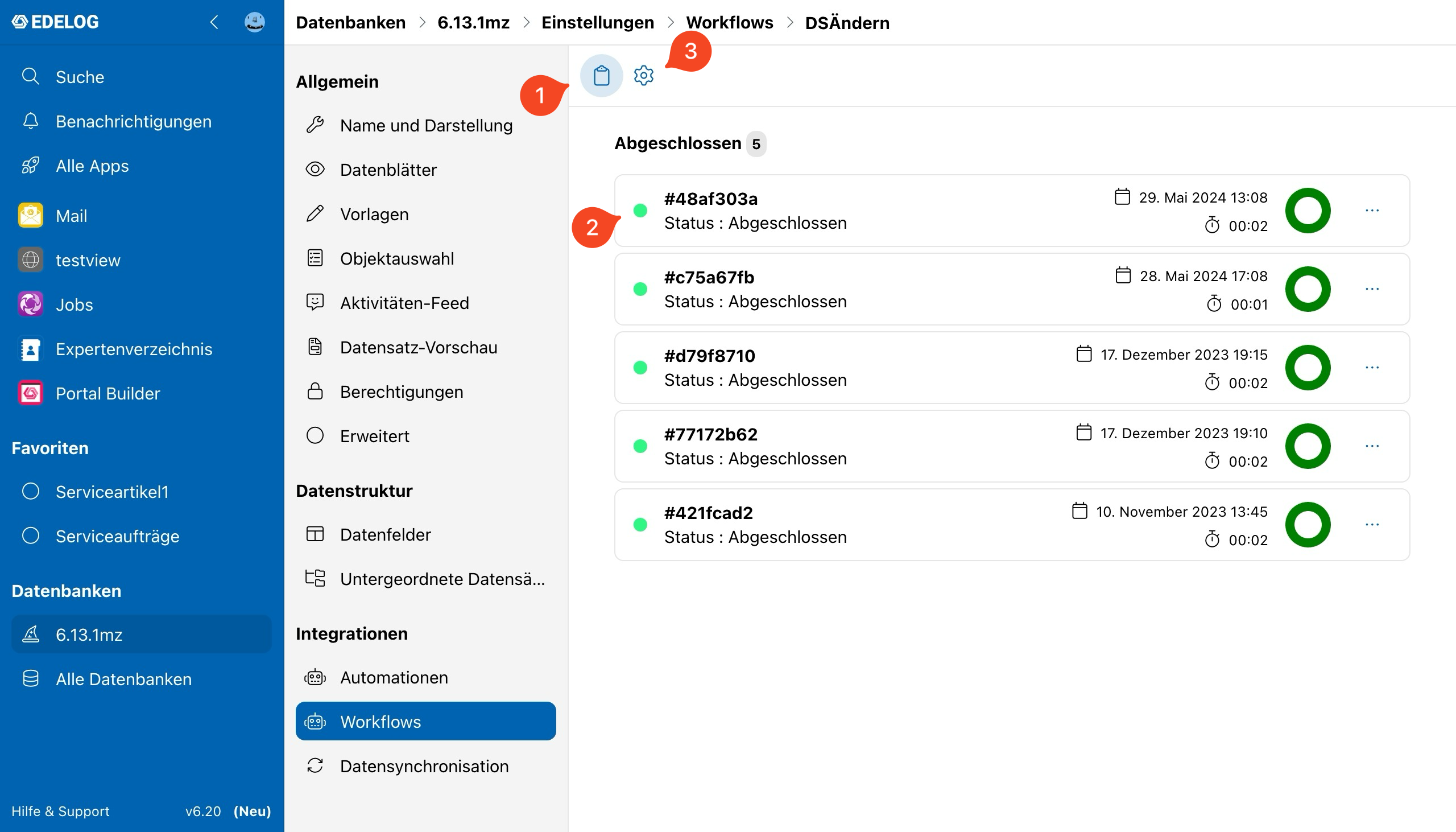
Öffnet man einen bereits vorhandenen Workflow, werden alle ausgelösten Vorgänge (1) angezeigt, mit zugehörigen Details zum Zeitpunkt und dem aktuellen Status (2). In den Workflow-Einstellungen (3) können Titel sowie das Symbol, unter dem der Workflow später zu finden ist, ausgewählt werden. Außerdem können Workflows mittels einer Schaltfläche aktiviert bzw. deaktiviert werden. In den Workflow-Einstellungen können auch Auslöser sowie Workflow-Schritte definiert werden.
Auslöser
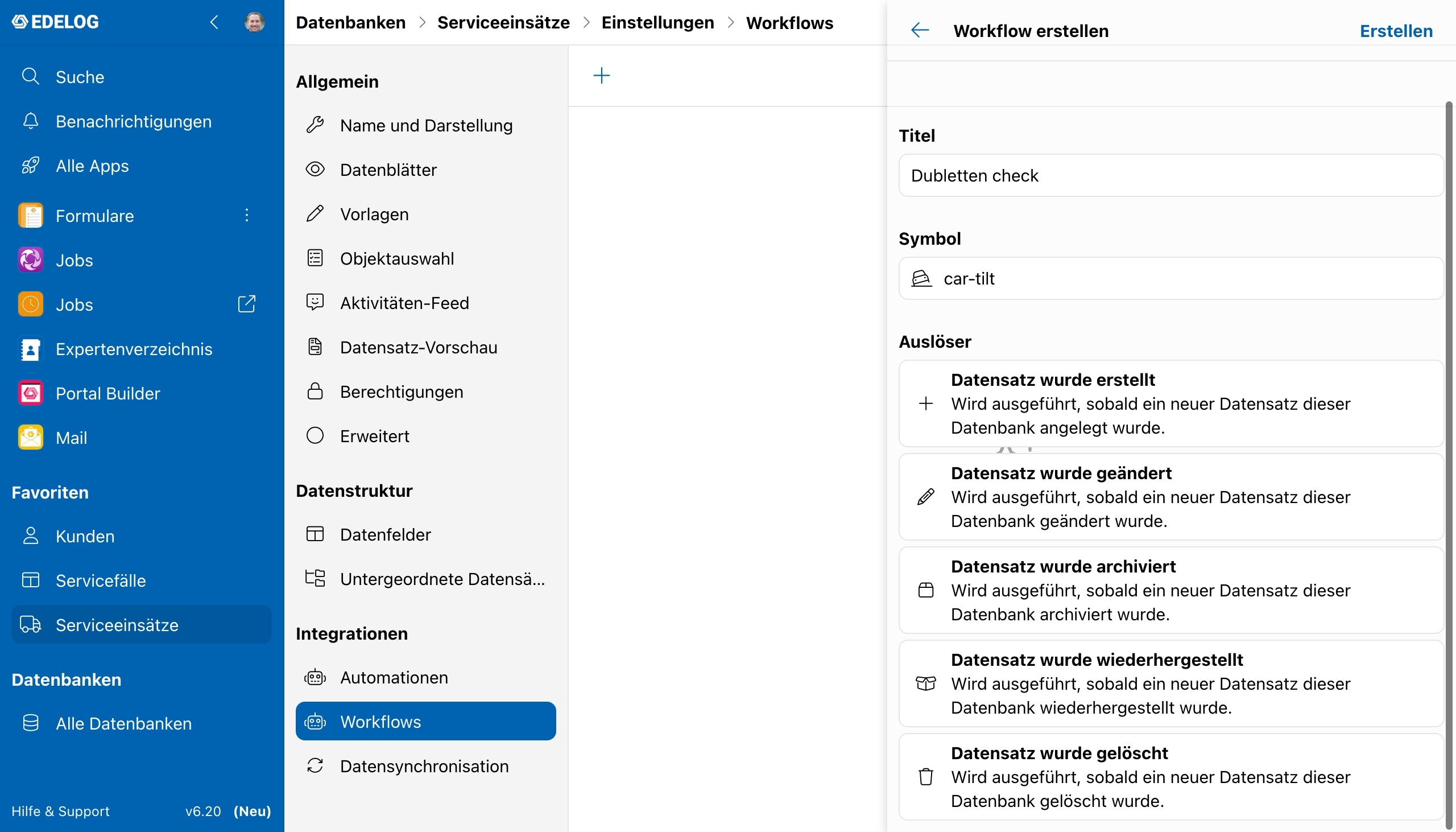
Der Auslöser eines Workflows bestimmt, wann ein Workflow ausgeführt wird und damit die einzelnen definierten Schritte für den Workflow durchgeführt werden. Es kann immer nur ein Auslöser pro Workflow bestimmt werden, der nach dem Erstellen des Workflows nicht mehr geändert werden kann. Es gibt folgende Auslöser für Workflows, aus denen ausgewählt werden kann:
-
Datensatz wurde erstellt
-
Datensatz wurde geändert
-
Datensatz wurde archiviert
-
Datensatz wurde wiederhergestellt
-
Datensatz wurde gelöscht
Workflow-Schritte
Die Workflow-Schritte sind der Kern Ihrer neuen Automation. Sie bestimmen, welche Aktionen ausgeführt werden, nachdem das auslösende Ereignis eingetreten ist. Für die häufigsten Anwendungsfälle gibt es Wiedervorlagen, die nach den Anwendungsgebieten „Data Explorer“, „Mail“ und „Workflows“ aufgeteilt sind:
Data Explorer
-
Aktivität hinzufügen
-
Datensatz ändern
-
Datensatz archivieren
-
Datensatz erstellen
-
Datensatz löschen
-
Datensatz wiederherstellen
-
E-Mail mit Datensatz verknüpfen
-
E-Mail senden
-
E-Mail-Inhalt laden
Workflows
-
Webhooks
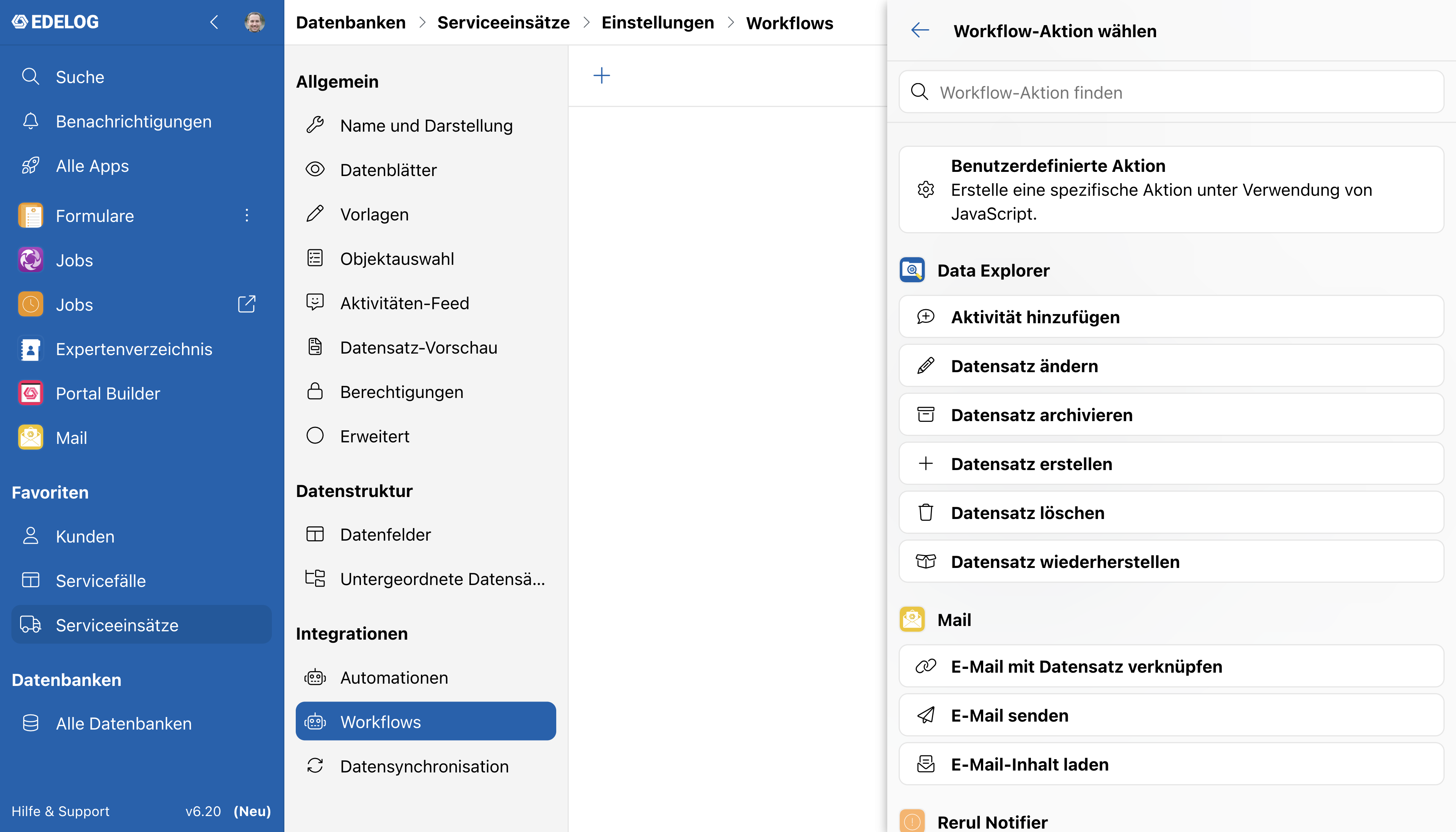
Die Funktionsweise dieser Workflows wird nun am Beispiel „Aktivität hinzufügen“ beschrieben. Nachdem die Schaltfläche angeklickt wurde, öffnet sich das Konfigurationsmenü für den Workflow-Schritt. Der technische Name, der Titel und das Symbol definieren die Anzeige im EDELOG Explorer. Für die nachfolgenden Parameter „Zieldatenbank“, „Datensatz“ und „Aktivität“, die bestimmen, an welcher Stelle die Aktivität hinzugefügt werden soll, gibt es drei Möglichkeiten, den Wert zu definieren. Diese sind „Statischer Wert“, „Berechneter Wert“ und „Verlinkter Wert“.
.png?cb=67c23c8da8d65492280cb0e74a1ad162)
Der Statische Wert ist eine Texteingabe bzw. ein Dropdown-Menü, aus dem ein Wert ausgewählt werden kann. Wird der statische Wert bei der Zieldatenbank ausgewählt, erscheint ein Dropdown mit allen verfügbaren EDELOG Datenbanken. Wird der statische Wert beim Datensatz ausgewählt, erscheint eine Texteingabe, bei der eine Datensatz-ID hinterlegt werden kann. Wird der statische Wert für die Aktivität ausgewählt, erscheint ein Texteditor mit Optionen zur Formatierung. Bei der Option „Verlinkt“ erscheint immer ein Auswahlmenü in Form einer Dropdownliste. Hier können verschiedenste Datenfelder aus der Datenbank verwendet werden, in der der Workflow erstellt wird. So könnte z.B. der Titel des neu erstellten Datensatzes an anderer Stelle als Aktivität ausgegeben werden. Für die Option „Berechnet“ wird ein JavaScript-Code verwendet, der mit zuvor definierten Variablen arbeitet. Sollte keine dieser Vorlagen den für Sie benötigten Anwendungsfall enthalten, ist es auch möglich, eine „Benutzerdefinierte Aktion“ als Workflow-Aktion zu erstellen. Hier kann frei via JavaScript eine spezifische Aktion mit eigenen Ein- und Ausgabewerten erstellt werden.
Job erstellen
Mit den Jobs können ebenfalls verschiedenste Vorgänge innerhalb des EDELOG Systems automatisiert werden. Anders als bei den Workflows agieren die Jobs aber auf Systemebene als App. Das bedeutet, dass jeder erstellte Job in einer Datenbank als Workflow-Schritt verwendet werden kann. Nach dem Erstellen eines Jobs wird er Ihnen als Workflow-Schritt in den Datenbanken angezeigt. Um einen Job zu erstellen, öffnen Sie zunächst alle Apps und navigieren anschließend auf Jobs. Falls Ihnen die App nicht angezeigt wird, fügen Sie diese hinzu. Nach dem Öffnen der App werden alle bereits erstellten Jobs angezeigt. Mit dem „+“ Symbol kann ein neuer Job erstellt werden. Bei der Erstellung entscheiden Sie, ob der Job intervallbasiert oder manuell ablaufen soll.
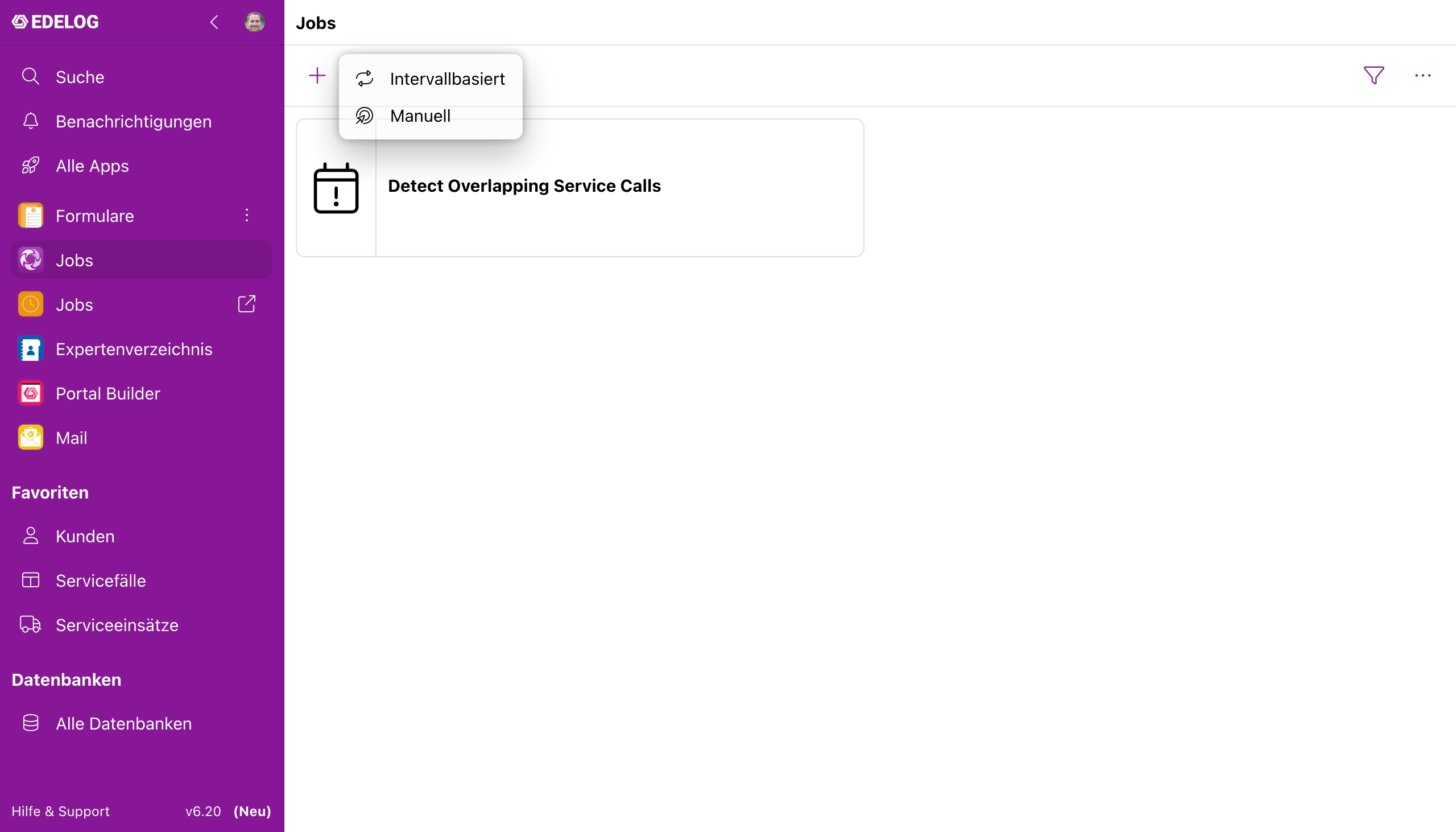
Intervallbasiert
Ein intervallbasierter Job wird immer zu bestimmten Zeitpunkten ausgeführt. Um einen intervallbasierten Job zu erstellen, muss der Job einen Titel erhalten, unter dem er später im EDELOG System zu finden ist, sowie optional eine Beschreibung und ein Symbol. Anschließend können Sie mittels Startzeitpunkt und Endzeitpunkt einen Zeitraum festlegen, in dem der Job ausgeführt werden soll. Wird kein Endzeitpunkt angegeben, läuft der Job ohne Endzeitpunkt. Anschließend können noch die Zeiten zwischen den Ausführungen in Stunden, Tagen, Wochen, Monaten und Jahren definiert werden sowie die Wochentage, an denen der Job ausgeführt werden soll. Mittels Eingabeparametern sowie der aus den Workflow-Schritten bekannten Vorlagen können Sie dann eine individuelle Automation für Ihr EDELOG System erstellen.
.png?cb=36aac999adab84da830fca731e3be21a)
Manuell
Manuelle Jobs werden, im Gegensatz zu den intervallbasierten, nicht zu einem bestimmten Zeitpunkt ausgeführt, sondern benötigen einen Auslöser. Aus diesem Grund funktionieren manuelle Jobs nur in Kombination mit einem Workflow innerhalb einer Datenbank, in dem der manuelle Job als Workflow-Schritt eingesetzt wird. Ansonsten funktioniert der manuelle Job ähnlich wie der intervallbasierte bzw. ein Workflow-Schritt. Es wird wieder ein Titel, eine Beschreibung sowie ein Symbol festgelegt, unter dem der manuelle Workflow-Schritt im EDELOG System später zu finden ist. Anschließend können Eingabeparameter sowie vordefinierte bzw. benutzerdefinierte Workflow-Schritte mit JavaScript für die Automatisierung eingesetzt werden.
.png?cb=9074e2b0298cbbd4140e1bc1517e9783)