
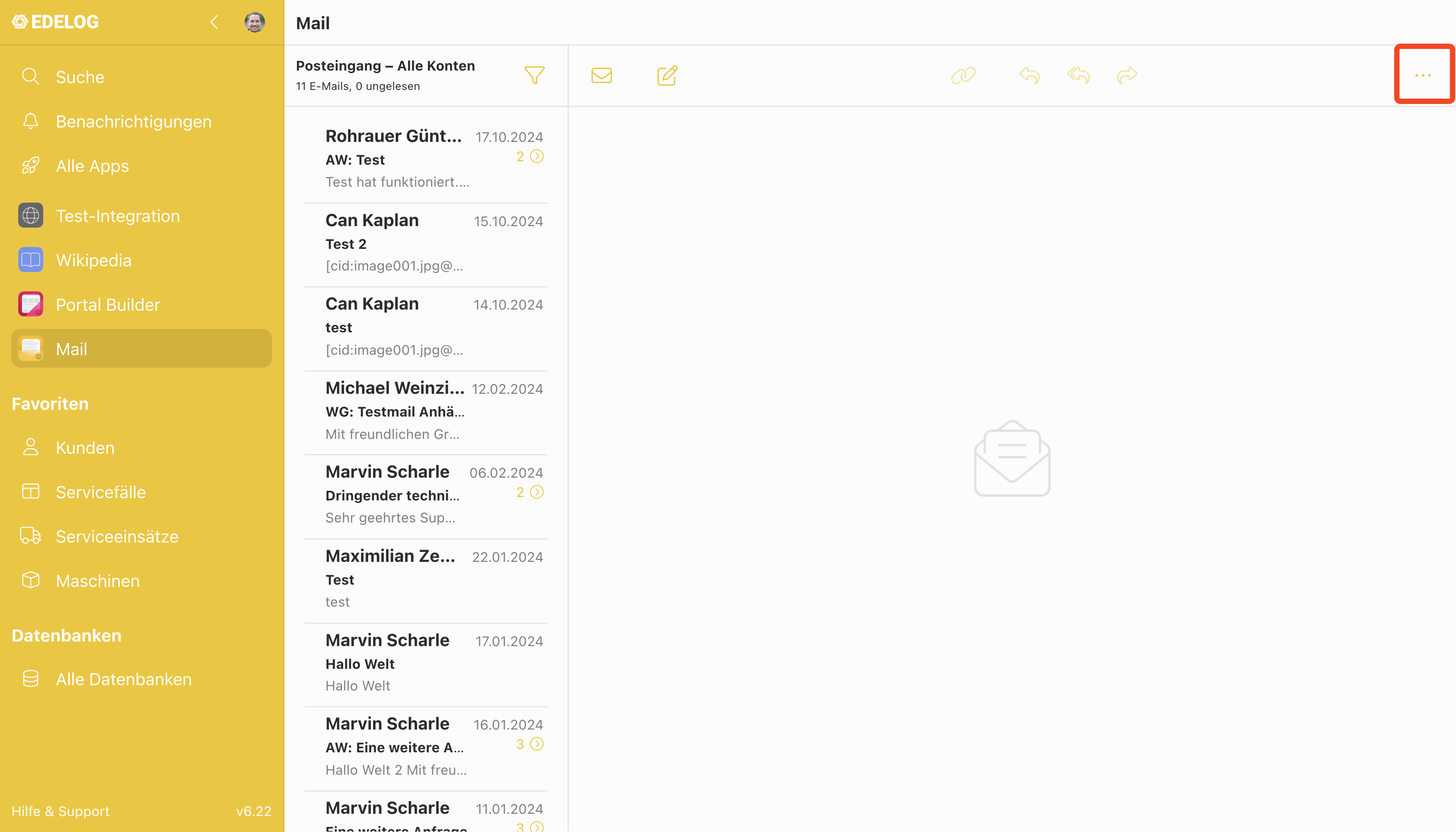
Die Mail App in EDELOG können finden Sie wie gewohnt unter dem Menüpunkt “Alle Apps”. Mit einem Klick auf die App wird sie Ihrer Organisation hinzugefügt uns Sie können Ihre Postfächer wahlweise via “Microsoft 365” oder dem “IMAP” Format hinzufügen. Beide Möglichkeiten finden Sie nach dem öffnen der Mail App, im “+” Reiter im oberen rechten Bildschirmrand under dem Punkt “Konten verwalten”. Bitte beachten Sie, dass für die KI Analyse der Mails Kosten für die Schnittstelle anfallen.
Mails via Microsoft 365
Wenn Sie Microsoft 365 verwendet können Sie Ihr zu verknüpfendes Mail Konto ganz einfach im vorgeschriebenen Workflow angeben. Hierbei gibt es folgendes zu beachten: Pro Benutzer kann immer ein Konto hinzugefügt werden. Falls also jeder Benutzer sein persönliches Mail Konto hinzufügen möchte, werden noch zusätzliche technische Benutzer für die Gruppenpostfächer benötigt. Beim hinzufügen des Kontos könne Sie des Weiteren definieren, ob nur Sie das Konto sehen dürfen oder ob dies für andere Benutzer gemeinsam verwendet werden darf.
.png?cb=9c14b3244e9062306920435dd4a7da98)
SMTP-Service aktivieren (nur Microsoft 365)
Um Edelog erfolgreich mit Ihren Microsoft 365 Koten zu verbinden ist es zwingend erforderlich, den SMTP-Service zu aktivieren.
-
Öffnen Sie die Microsoft 365 Benutzereinstellungen unter folgendem Link https://admin.microsoft.com/Adminportal/Home?source=applauncher#/users
-
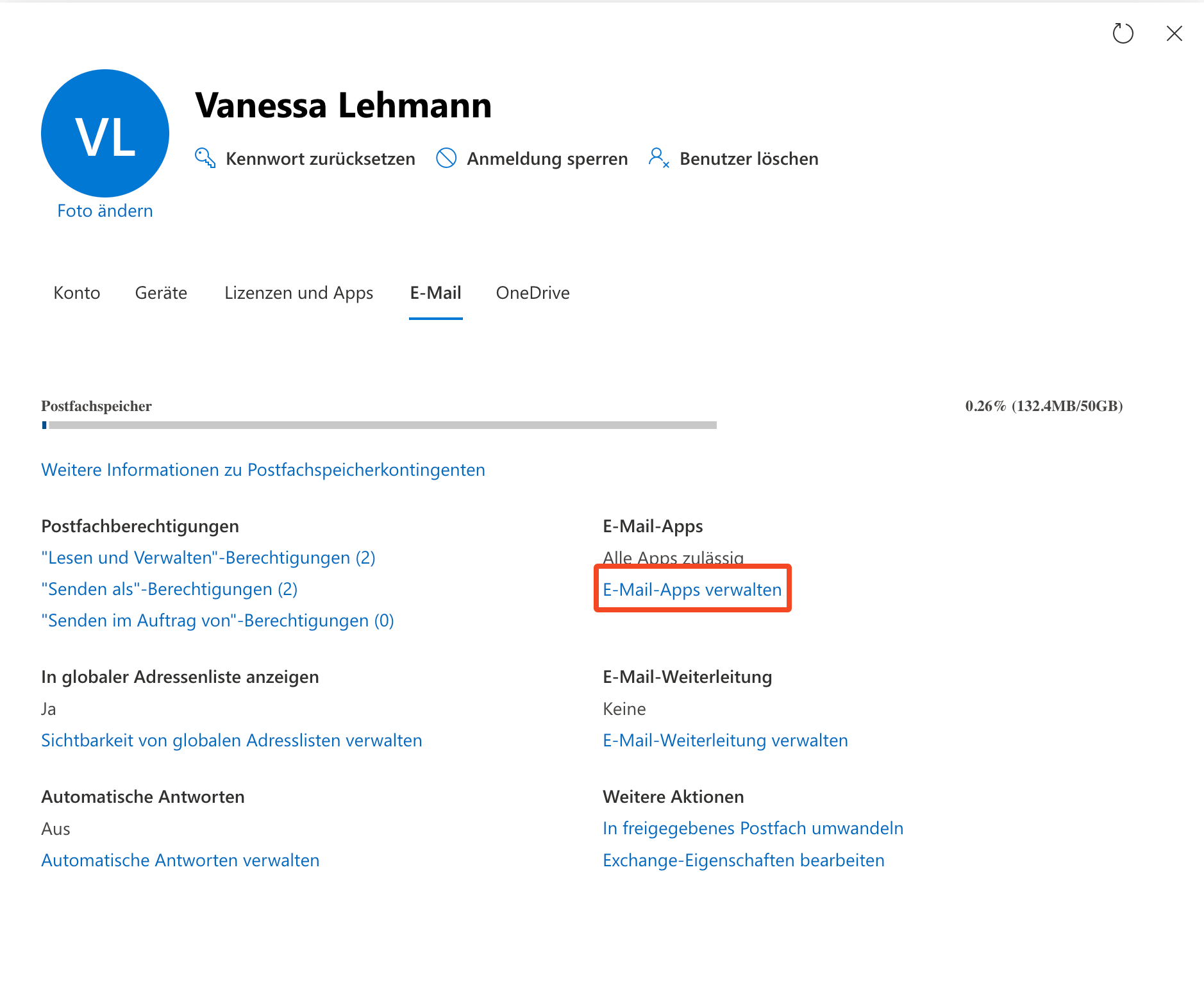
Wählen Sie das betroffene Nutzerkonto aus
-
Klicken Sie auf den Menüpunkt “E-Mail-Apps verwalten”
-
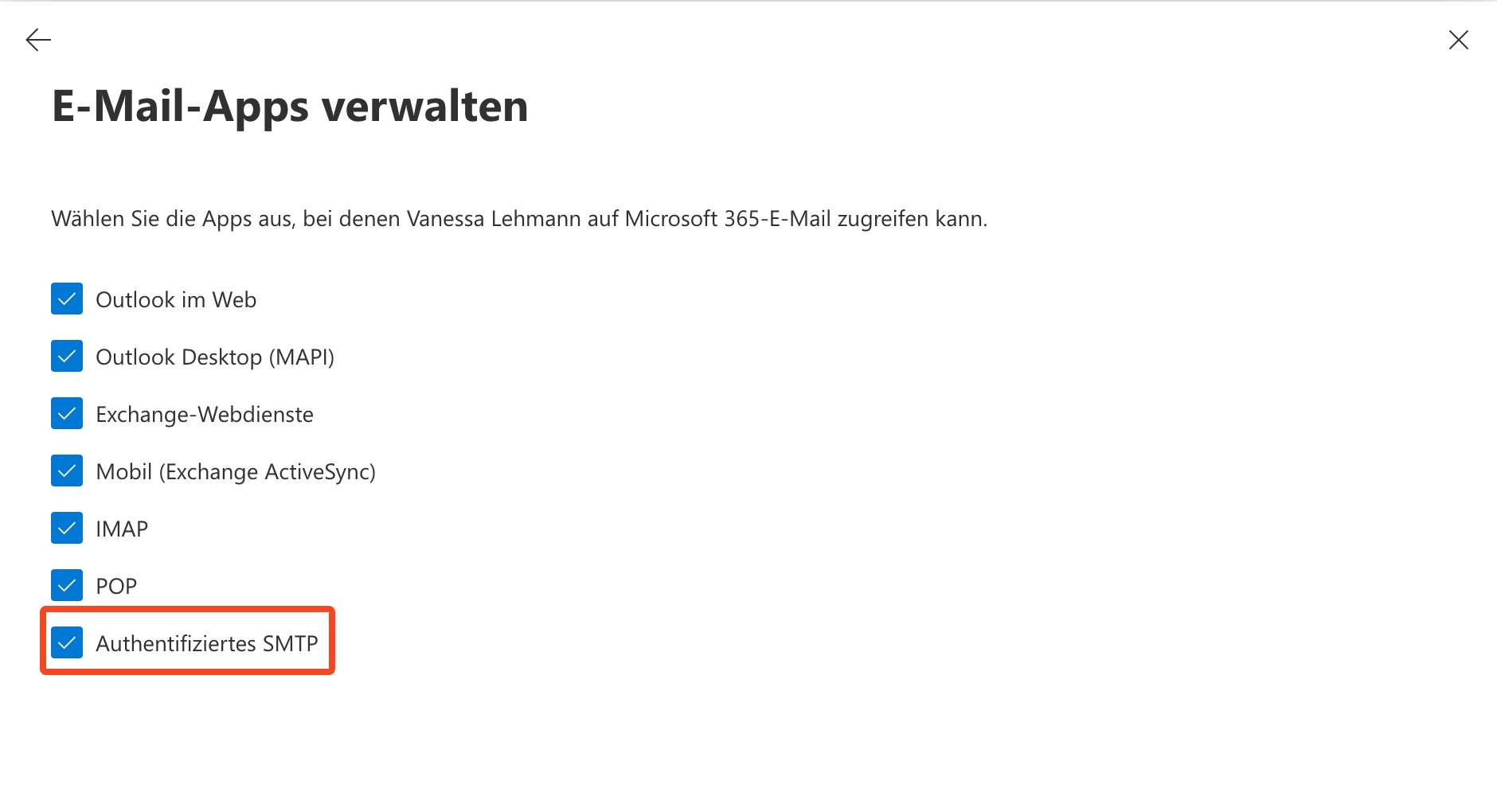
Überprüfen Sie ob der Haken bei “Authentifiziertes SMTP” gesetzt ist
-
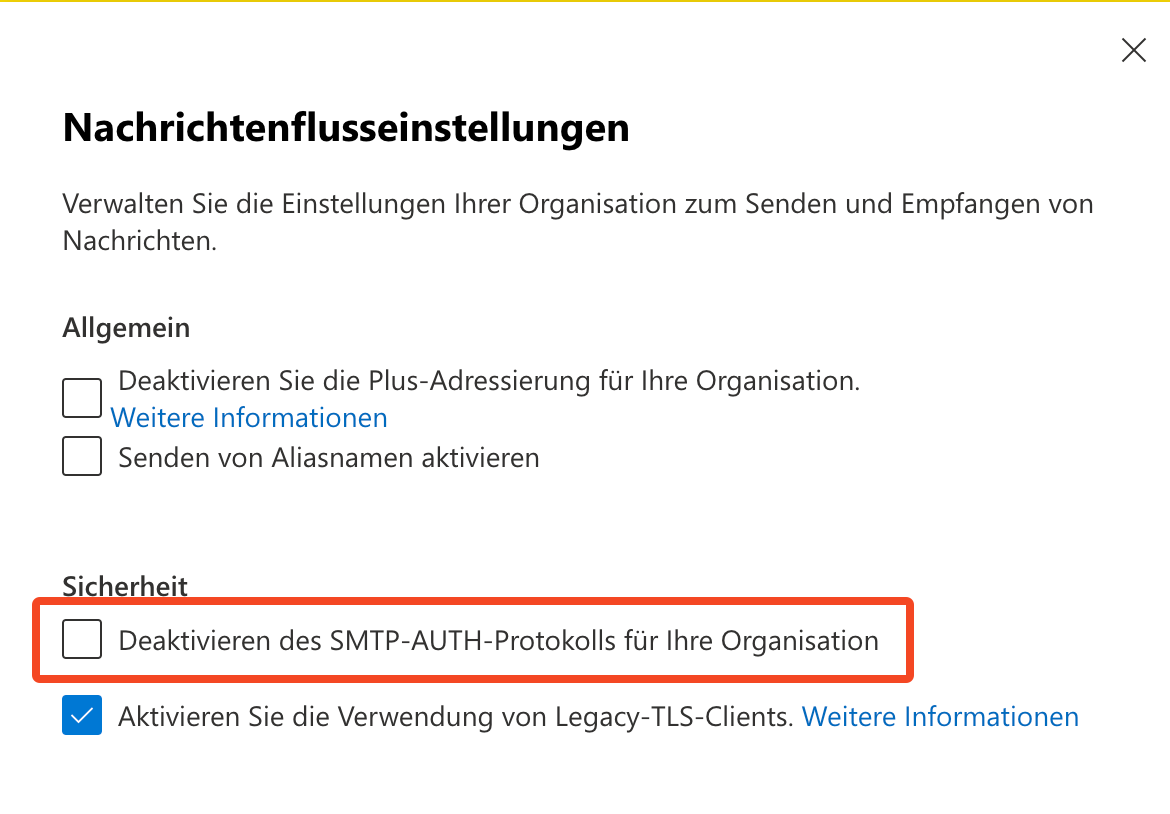
Öffnen Sie folgende Einstellungen https://admin.exchange.microsoft.com/#/settings
-
Der Haken bei “Deaktivieren des SMTP-Auth-Protokolls für Ihre Organisation” muss entfernt sein
Mails via IMAP
Wenn Sie ein Mailkonto mit dem IMAP Standard verwenden, können Sie dieses ebenfalls mit EDELOG verknüpfen. Der POP3 Standard wir derzeit nicht von EDELOG für den Mail import unterstützt. Um ein IMAP Konto zu verknüpfen wählen Sie wieder den Menüpunkt “Konten verwalten” und wählen im oberen rechten “+” Reiter den Menüpunkt “IMAP”. Anschließend werden Sie aufgefordert die Adresse sowie das Passwort des hinzuzufügenden Kontos einzugeben und können wieder bestimmen ob das Konto mit anderen EDELOG Nutzern geteilt werden soll.
.png?cb=2275c8c1a9ff3be0b41a80de11ec0ca5)
Einstellungsmöglichkeiten für EDELOG Postfächer
Für weitere Einstellungsmöglichkeiten Ihres hinzugefügten Postfachs wählen Sie wieder im oberen rechten Dreipunktmenü “Konten verwalten” aus. Ihr zuvor hinzugefügtes Konto sollte nun in der Liste erscheinen. Klicken Sie auf dieses um zu den Konfigurationsreitern “Name und Erscheinungsbild”, “Funktionen”, “Workflows”, “Servereinstellungen” und Berechtigungen.
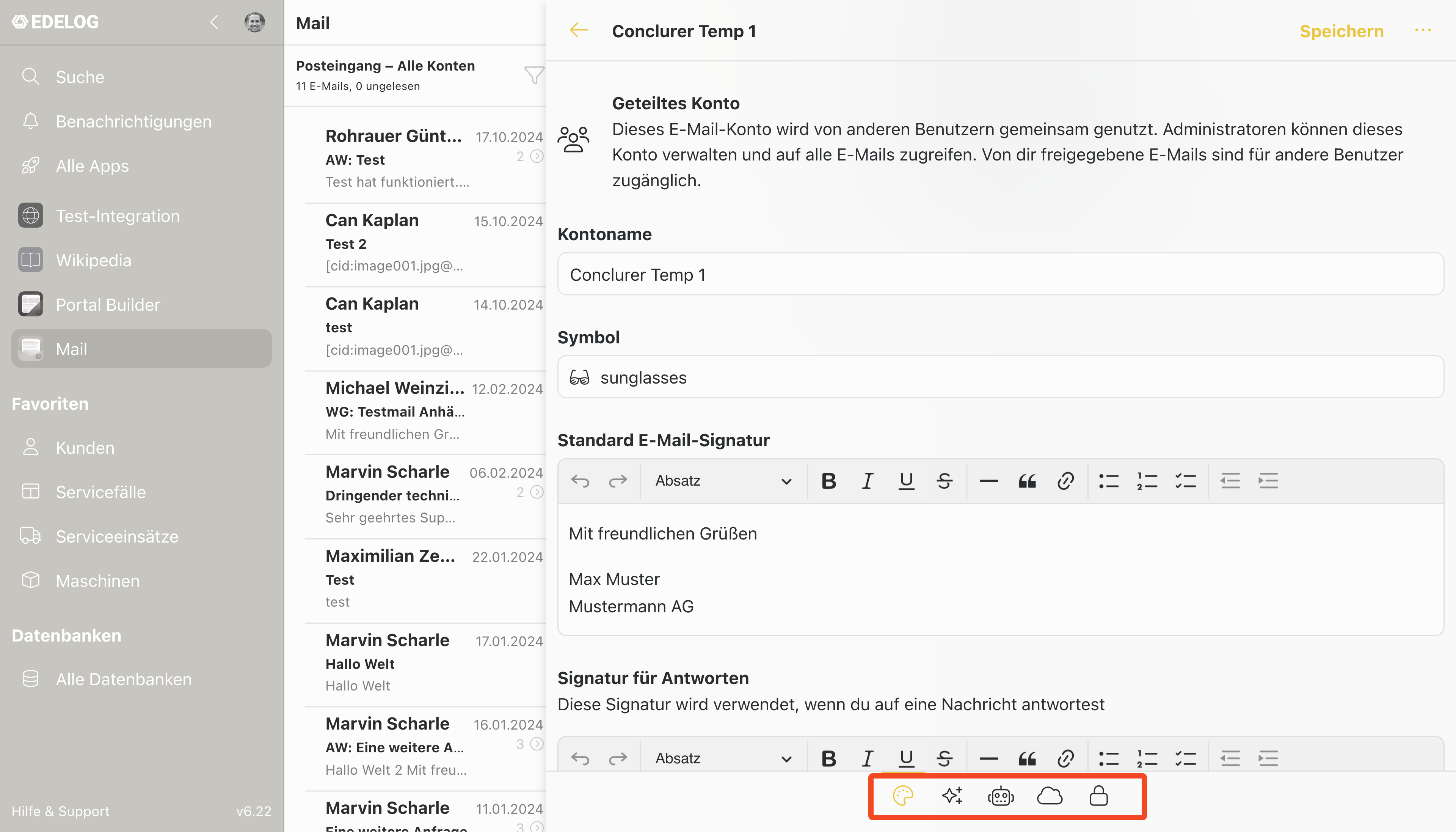
In den einzelnen Reitern finden Sie folgende Einstellungsmöglichkeiten:
Name und Erscheinungsbild:
-
Kontenname (Anzeigename in EDELOG)
-
Symbol
-
Standard E-Mail-Signatur (für aus EDELOG gesendete Mails)
-
Signatur für Antworten (für aus EDELOG gesendete Mails)
Funktionen:
-
Alle Postfächer synchronisieren (Toggle um automatisch alle Postfächer dieses E-Mails-Kontos zu synchronisieren)
Workflows:
-
Automatische Workflows beim Empfangen oder senden einer Mails (weitere Details unter Automatisierung)
Servereinstellungen:
-
Konfigurationsoptionen für eingehende und ausgehende E-Mails
-
IMAP-Server
-
Port
-
Sicherheit
-
Alternativer Benutzername
-
Passwort
-
SMTP Server
Berechtigungen:
-
Berechtigungsoptionen für Nutzer und Gruppen
-
E-Mail-Konto anzeigen
-
E-Mail-Konto-Einstellungen ändern
-
E-Mail-Konto löschen
-
E-Mail senden