Formular Editor
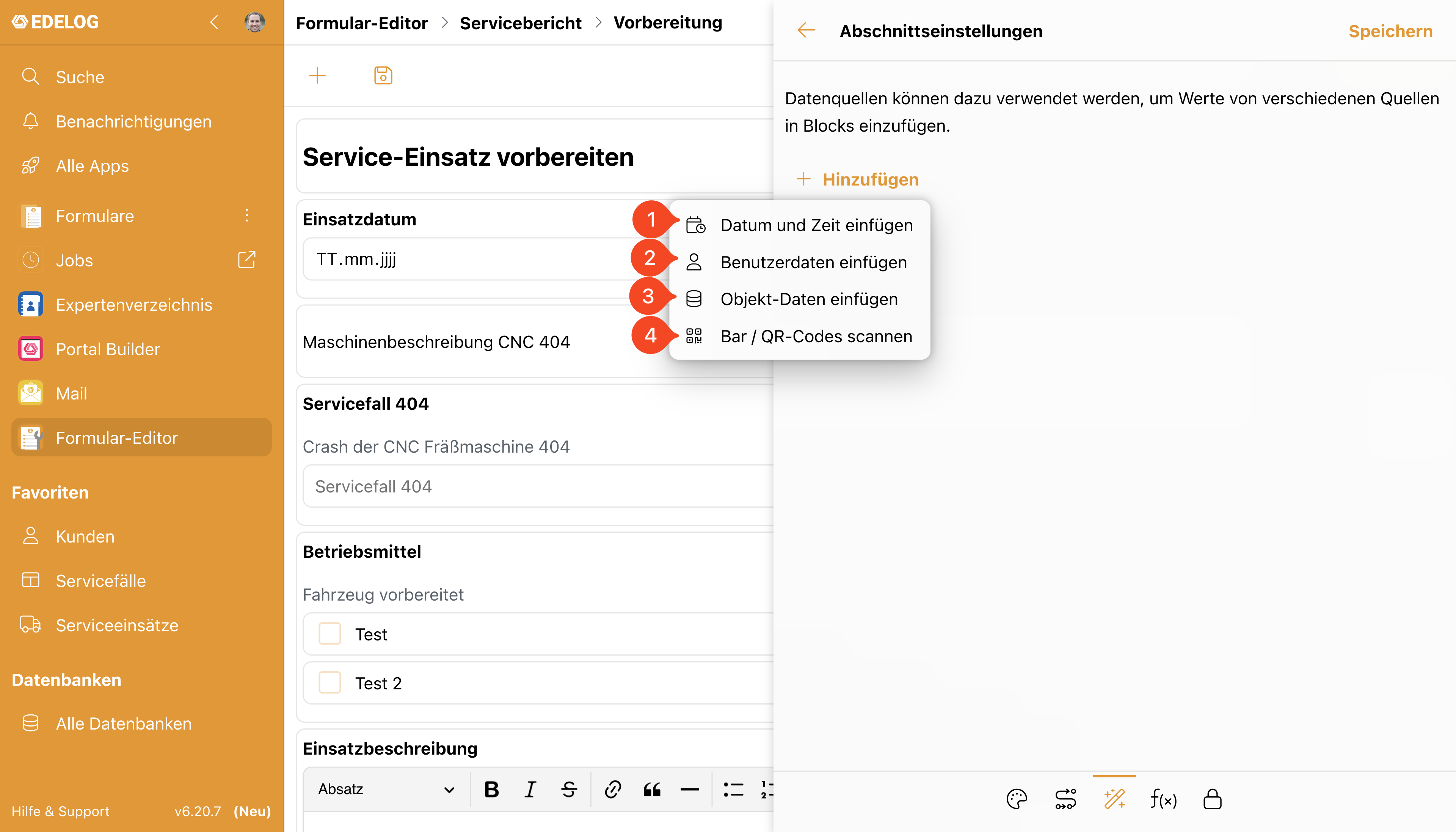
Als Admin können Sie für andere EDELOG Nutzer Formulare bereitstellen. Um ein neues Formular zu erstellen wird die App „Formular-Editor“ verwendet. Diese kann wie jede andere EDELOG App in der linken Seitenleiste bzw. unter „alle Apps“ gefunden werden. Sobald Sie den Formular Editor gestartet haben sehen Sie alle bereits erstellten Dokumente (1). Mit einem Klick auf das „+“ Symbol (2) erstellen Sie eine neue Formularvorlage. Im Dreipunktmenü (3) können sie zur normalen Forms App wechseln (4), PDF Vorlagen erstellen (5) sowie Formularkategorien erstellen und verwalten (6).
Formular erstellen
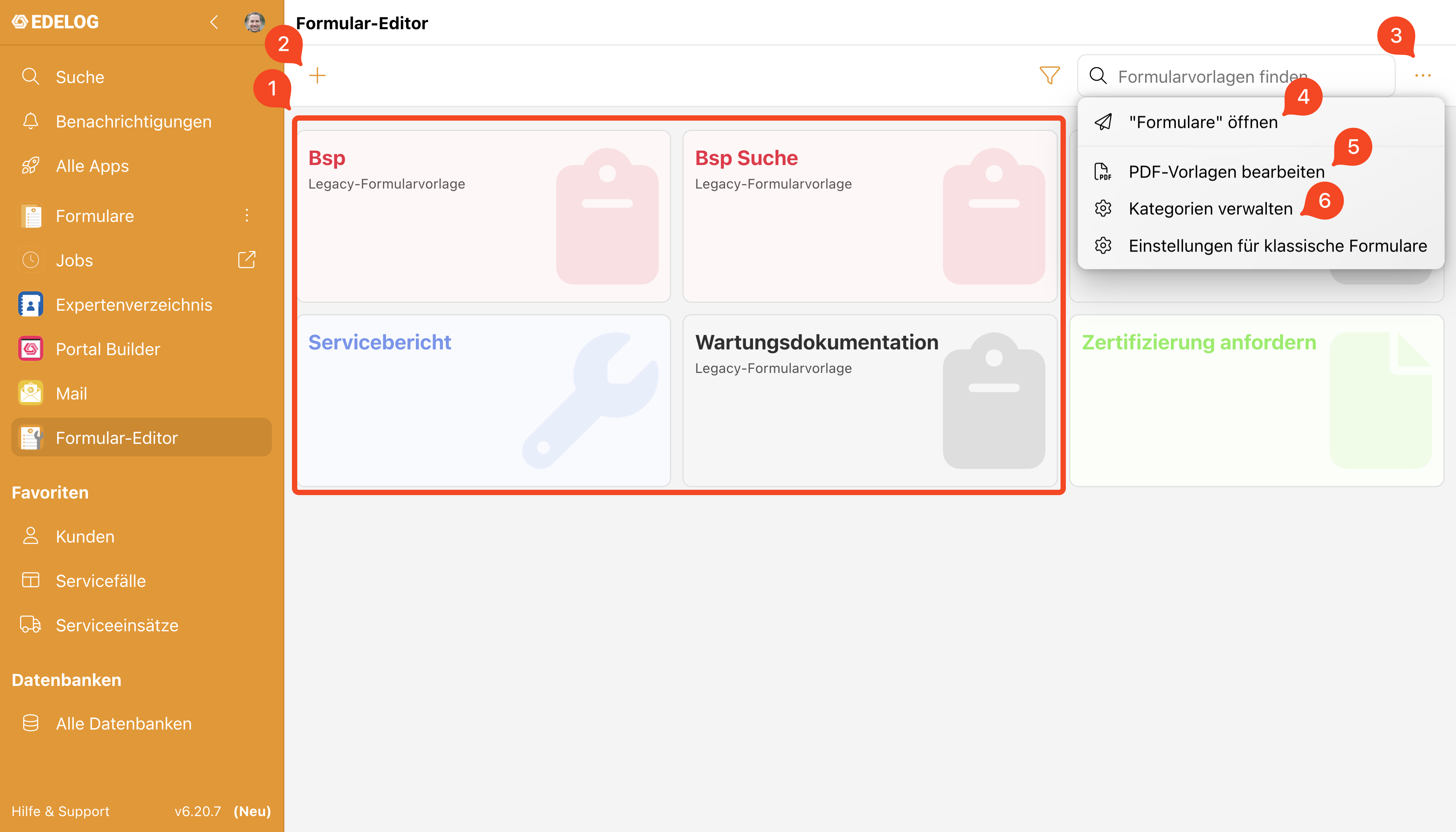
Sobald Sie im Formulareditor ein neues Formular erstellen, müssen Sie den Namen des Formulars festlegen. Optional kann das Formular noch um ein Symbol sowie eine Beschreibung angepasst werden. Sobald geschehen, befinden Sie sich im Editor. Auf Editorebene können sie mit dem „+“ Symbol (1) Sektionen für Ihre Formularvorlage erstellen. Dabei werden Sie gefragt, ob ein manueller Abschnitt oder eine Automatisierte Aktion erstellt werden soll. Bei einem manuellen Abschnitt wird der Abschnitt von einem Benutzer ausgefüllt (klassisches Formular), bei einer automatisierten Aktion können sie eine Automatisierung mit verschiedenen Workflow Schritten einbauen. Der Auslöser der Automatisierung ist immer das Abschließen des vorangegangenen Formularabschnitts. Mehr dazu im Kapitel Automatisierung. Mit dem Speicher Symbol (2) können Sie wie gewohnt den aktuellen Stand sichern. Im Hauptfenster sind ihre bereits erstellen Formularabschnitte (3) zu sehen. Die Sektionen können kopiert werden (4) und verfügen über ein Sektions-Konfigurationsmenü (5) mit dem Sie Felder in der jeweiligen Sektion erstellen können. Via Drag and Drop Mechanik können Sektionen miteinander verbunden (6) werden, wodurch deren Reihenfolge bestimmt wird. Im Dreipunktmenü (7) können Sie die Formularvorlage testen (8), veröffentlichen (9), in die Einstellungen (10) sowie die Vorlage löschen (11). In den Einstellungen kann der Name etc. geändert werden, Berechtigungen und die Ausgabe in CSV/JSON/PDF Formulare. Sobald ein Formular veröffentlicht wird, bekommt es eine neue Revisionsnummer. Bereits gestartete Vorgänge behalten die Formularversion mit der sie gestartet wurden bei.
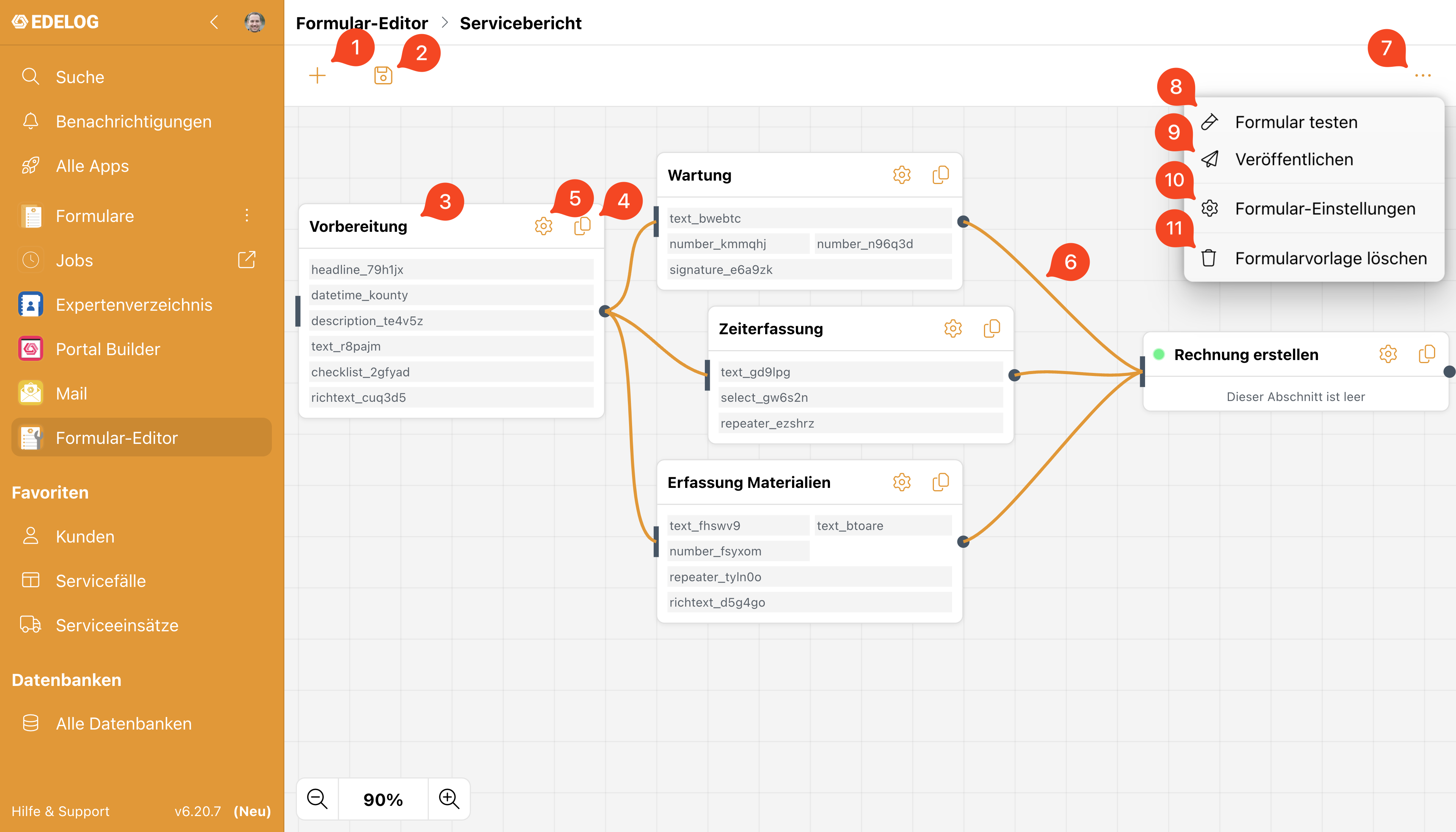
Innerhalb eines Abschnittblocks definieren Sie die Felder für den jeweiligen Formularabschnitt. Sollten bereits Felder (1) erstellt sein, werden diese aufgelistet. Über das „+“ Symbol (2) können neue Felder erstellt werden. Mit dem Speicher Symbol (3) können Sie den aktuellen Stand sichern. Im Dreipunktmenü (4) gibt es die Optionen das Formular zu testen (5), in die Einstellungen (6) zu gelangen und die Sektion zu entfernen (6) bzw. zu kopieren (7). Felder besitzen außerdem ein Hover Menü mit dem die Felder verschoben, sowie deren Feldeinstellungen geöffnet werden können.
Beim Erstellen von Feldern können Sie sich aus unterschiedlichsten Vorlagen bedienen. Die Feldtypen können via Drag and Drop Mechanik auf dem Formular platziert werden. Die verfügbaren Feldtypen für EDELOG Formulare sind unten mit Ihren Funktionen aufgelistet:
Layout: Mehrere Felder in Spalten nebeneinander platzieren
Formatierter Text: Texteingabe mit Formatierungsoptionen (Fett, Kursiv, Unterstrichen..)
Textfeld: Einzeiliges Textfeld
Mehrzeiliges Textfeld: Textfeld mit mehreren Zeilen
Zahl: Eingabefeld mit Zahlenwert
Bestätigung: Bestätigen/Ablehnen Button
Auswahl: Dropdown Menü mit konfigurierbaren Antwortoptionen
Datumsauswahl: Datum optional mit Zeitauswahl
Unterschrift: Digitales Unterschriftenfeld
Sammlung: Mehrere einzeilige Textfelder die nacheinander hinzügefügt werden
Datei: Uploadmöglichkeiten für alle gägigen Dateiformate
Zähler: Counter mit +/- Button um Zähler zu steuern
Radio Button: Ausgeklappte Liste mit konfigurierbaren Optionen. Max eine Auswahl
Countdown: Timer mit konfigurierbarer Ablaufzeit, Start- und Reset Button
Standort: Standort auf Map anzeigen. Entweder Adresseingabe oder Standort abrufen
Lesen: Text der zum Lesen angeklickt wird und anschließend bestätigt wird
Bewertung: Verschiedene Icons zur Bewertung (z.B Sterne-Bewertung)
Stoppuhr: Stoppuhr mit Rundenfunktion
Checkliste: Liste zum abhaken von definierbaren Optionen
Wiederholung: Rechte Seitenleiste wird als Unterabschnitt mit eigens definierten Feldern geöffnet (z.B. um verschiedene Servicetechniker mit Namen und Stunden einzutragen)
Überschrift: Nicht änderbare Überschrift
Beschreibung: Nicht änderbare Beschreibungstexte
Beschreibungsbild: Nicht änderbares Bild
Beschreibungsanhang: Fest hinterlegter Dateianhang im Formular
.png?cb=8118b9357702e8a0cf95b14914ade1ec)
Feldkonfiguration
Alle Formularfelder können bis aufs kleinste Detail konfiguriert und damit auf jeden Einsatzzweck zugeschnitten werden. Jeder Feldtyp, hat ein Feldkonfigurationsmenü (1) mit zum Teil individuellen Einstellungsmöglichkeiten für den jeweiligen Feldtyp. Mit diesen Einstellungen könnte z.B. der Zahlenbereich von 1-100 beschränkt werden oder ein Feld zum Pflichtfeld deklariert. Am Beispiel Textfeld sehen wir die fünf Reiter der Feld-Einstellungen. Die Allgemeinen Einstellungen (2), die Sichtbarkeit (3), die Daten Validierung (4), Highlighter (5) und Daten Ausgänge (6). Bei der Sichtbarkeit wird definiert, ob das Feld immer sichtbar ist, bzw. unter welchen Bedingungen es sichtbar werden soll. Im Validatoren-Reiter können Regeln definiert werden, die eingehalten werden müssen um das Formular abzusenden. Im Highlighter Menü können Farben für das Feld definiert werden, welche von Variablen anhängig gemacht werden können (z.B. negative Zahl rot). Und im letzten Reiter „Ausgänge“ sind alle Output Variablen des Feldes vermerkt, die an anderer Stelle im Formular als Input verwendet werden könnten.
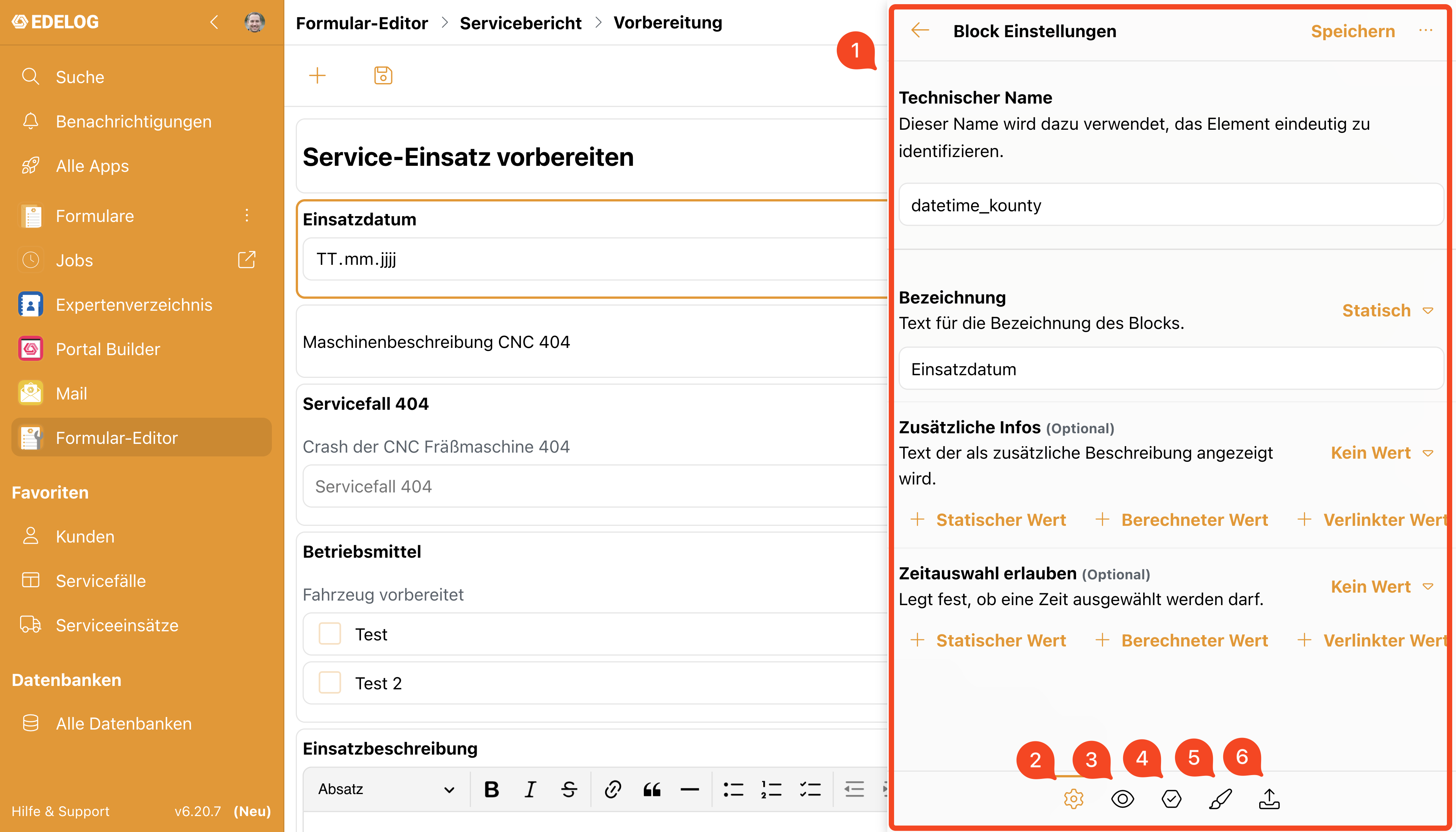
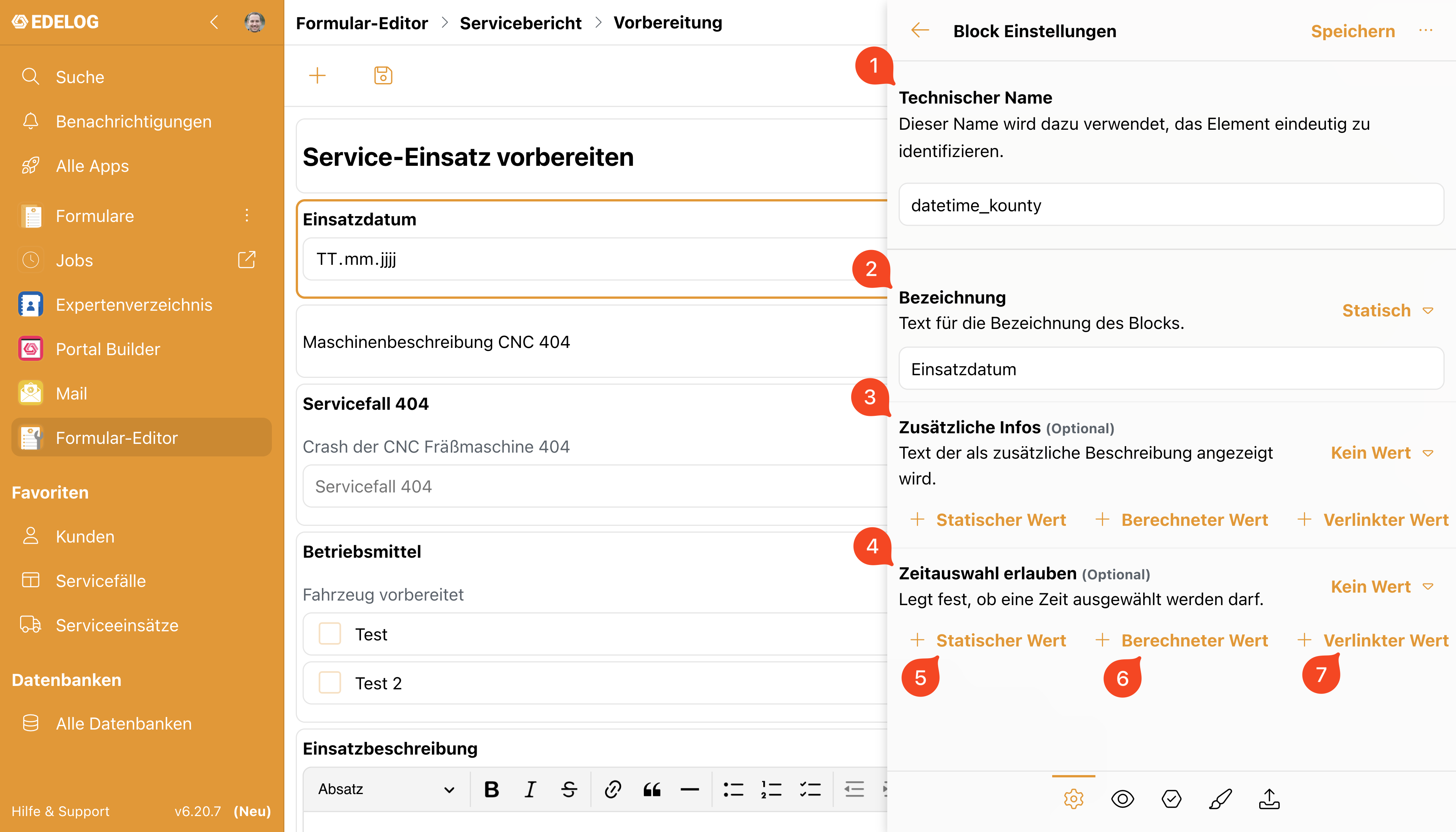
In den allgemeinen Einstellungen befinden wir uns am häufigsten, wenn wir Felder konfigurieren. Hier wird der technische Name (1) für das Feld festgelegt. Zusätzlich kann eine Feldbezeichnung (2) definiert werden, welche als Überschrift für das Feld fungiert. Die zusätzlichen Infos (3) dienen als Beschreibungstext für das Feld. Im Gegensatz zum vorherigen Schaubild wird hier ein Datumsfeld verwendet. Dieser Feldtyp verfügt über die zusätzlichen Einstellungen „Zeitauswahl erlauben“ (4). Diese zusätzlichen Einstellungen sind immer an den verwendeten Feldtyp angepasst und können entsprechend variieren. Um einen Wert zu bestimmen gibt es, wie auch bei den Automatisierungen, drei Möglichkeiten. Der „Statische Wert“ (5), der „Berechnete Wert“ (6) und ein „Verlinkter Wert“ (7). Der statische Wert wird für einen gleichbleibenden Inhalt, wie einen Text oder einen Maximalwert, verwendet. Der berechnete Wert verbindet lokale Variablen (=Feldwert) aus den Formularen mit einem JavaScript Code zur Berechnung des Wertes. Der verlinkte Wert nutzt ebenfalls eine lokale Variable aus dem Formular (z.B. ein anderes Textfeld) um den Inhalt zu generieren. Im Gegensatz zum berechneten Wert aber ohne JavaScript.
Abschnittskonfiguration
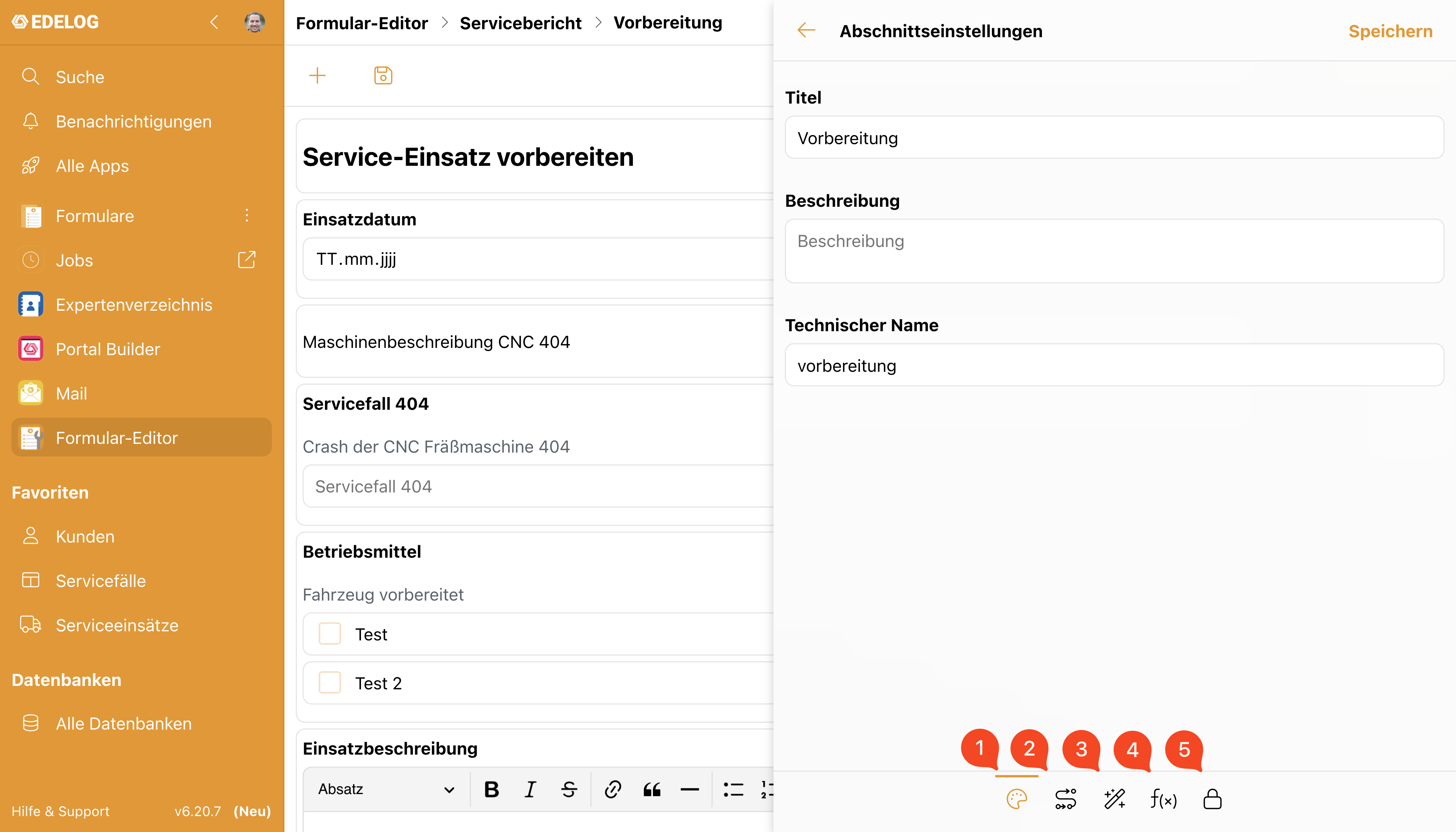
Genau wie die Felder besitzt auch der Abschnitt ein Konfigurationsmenü welches sich im oberen rechten Dreipunktmenü öffnet lässt. In den Abschnittseinstellungen gibt es die Reiter „Name und Aussehen“ (1), „Bedingungen“ (2), „Datenquellen“ (3), „Formeln“ (4) und „Berechtigungen“ (5). Im Reiter „Name und Aussehen“ kann der Titel des Formulars, die Beschreibung sowie der technische Name angepasst werden. Bei den Bedingungen wird definiert ob der Formularabschnitt verpflichtend ist oder, ohne ihn auszufüllen, übersprungen werden kann. Mit den Formeln können einige Felder automatisch, mithilfe anderer Werte aus dem Formular und eines JavaScript Codes berechnet werden. Mit den Berechtigungen kann definiert werden welche Personen oder Gruppen Zugriff auf den Formularabschnitt haben. Diese Funktion ist besonders nützlich für Freigaben.
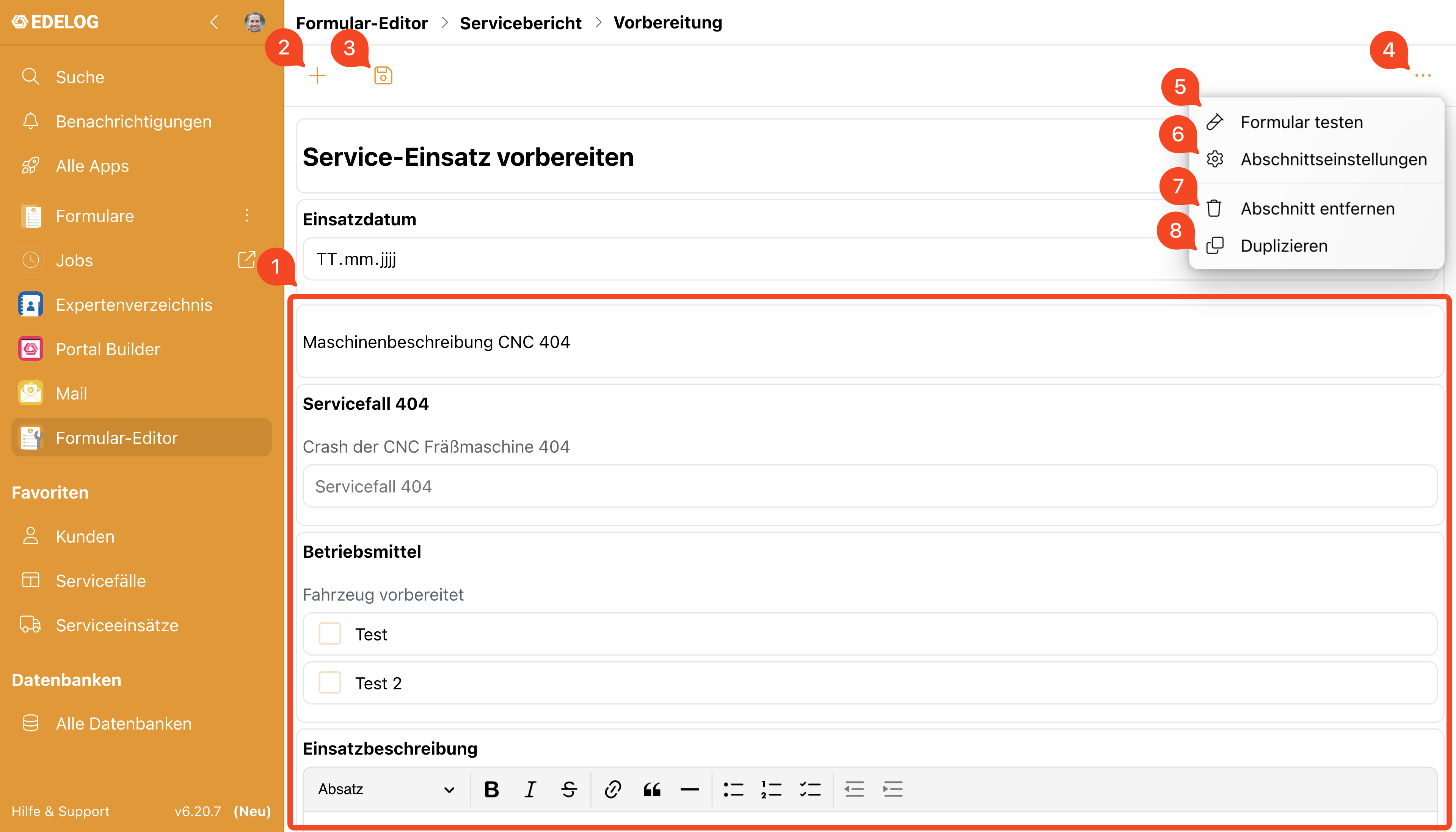
Mithilfe von Datenquellen können Formularfelder automatisch aus verschiedenen Datenquellen befüllt werden. Sobald ein Feld mit einer Datenquelle verknüpft wurde, erscheint neben dem Feld ein Zauberstab. Mit einem Klick darauf, gelangt man zur verknüpften Quelle. Alle Felder mit derselben Datenquelle werden anschließend automatisch befüllt. Als mögliche Quellen können „Datum und Uhrzeit“ (1), „Benutzerdaten“ (2), „Objekt-Daten“ (3) und „Bar/QR-Codes“ (4) verwendet werden. Datum und Uhrzeit gibt das aktuelle/Datum bzw. die Zeit zurück in ein als „Ausgang“ definiertes, sowie geeignetes Feld. Geeignet insofern, als dass das Feld einen Datumswert beinhalten kann. Bei den Benutzerdaten können Benutzer aus der jeweiligen Organisation ausgewählt werden. Für die Attribute ID, Benutzername, Vorname, Nachname und E-Mail-Adresse aus den Benutzerdaten können dann separate Ausgangs Felder im Formular angegeben werden. Mit Objekt-Daten kann eine Datenbank verlinkt werden und deren Felder in Formularfelder übernommen werden. Mit Bar/QR Codes wird die Kamera des verwendeten Gerätes geöffnet um die Feldwerte einzulesen.