
Gruppen erstellen
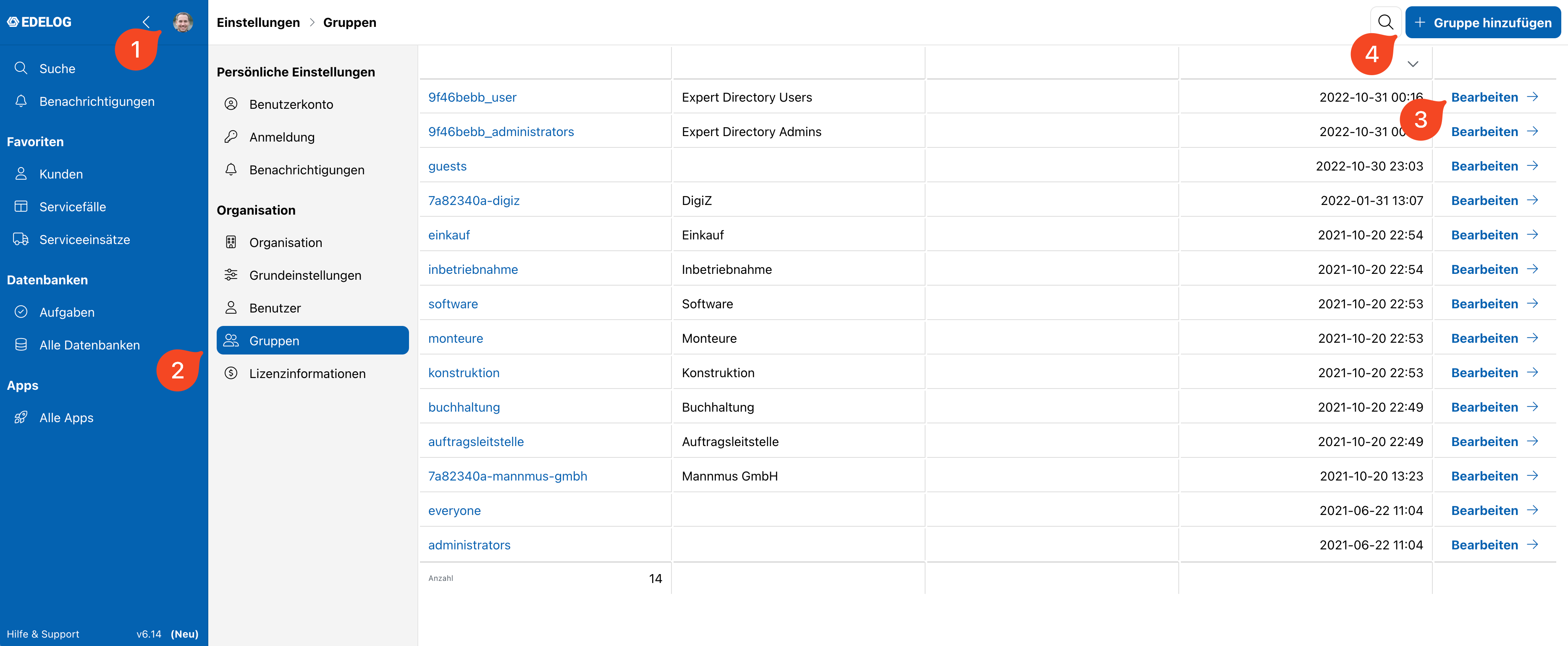
Um die Gruppen zu verwalten, rufen Sie mit einem Klick auf Ihren Benutzernamen (1) die Systemeinstellungen auf. Unter dem Reiter "Gruppen" (2) können die Gruppen der Organisation verwaltet werden. Klicken Sie auf den Gruppennamen oder auf den "Bearbeiten"-Button (3) in derselben Zeile, um die Einstellungsseite der jeweiligen Gruppe zu öffnen.
Klicken Sie auf den Button "Gruppe hinzufügen" (4), um eine neue Gruppe zu erstellen. Geben Sie bei der Erstellung der Gruppe die gewünschte Bezeichnung der Gruppe an.
Gruppe verwalten
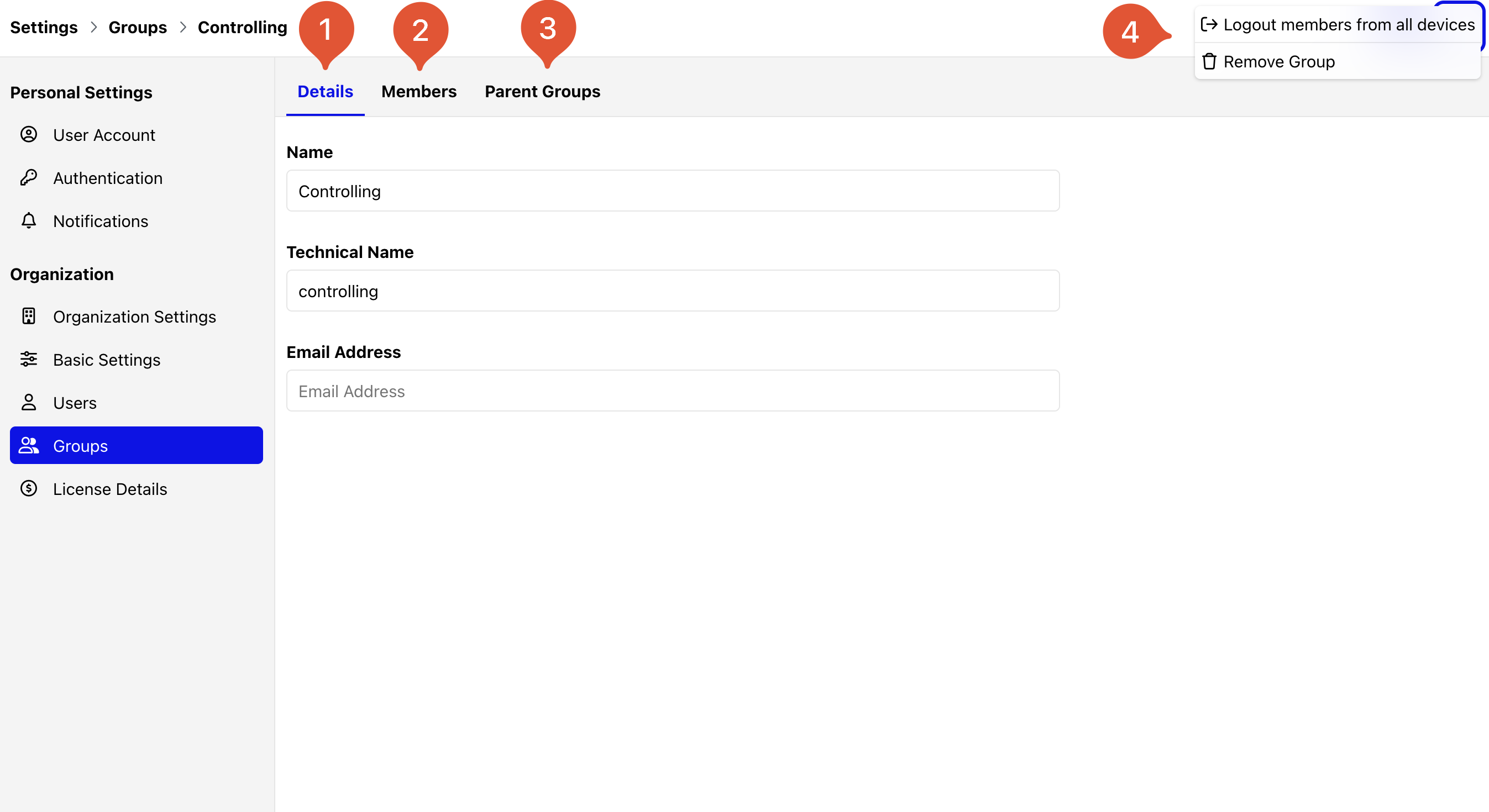
Auf der Einstellungsseite können neben der Definition der Gruppeneigenschaften (1) auch Mitglieder hinzugefügt (2) und übergeordnete Gruppen (3) angezeigt werden.
Bei den Gruppeneigenschaften (1) kann der Name, technische Name sowie E-Mail für die Gruppe hinterlegt werden. Beim Namen handelt es sich um den angezeigten Gruppennamen, der technische Name wird für z.B. Abfragen oder Verlinkungen verwendet. Die Mail kann für Benachrichtigungen verwendet werden. Nachdem alle Daten erfasst wurden, mit dem “Speichern” Button bestätigen.
Unter Mitglieder (2) können der Gruppe neue Benutzer oder andere Gruppen hinzugefügt werden. Um beim Hinzufügen zwischen den Registern für Nutzern und Gruppen zu wechseln, wird ein Filter verwendet. Nachdem alle Benutzer und Gruppen ausgewählt wurden, mit dem Button “Wählen” bestätigen. Beim Hinzufügen einer Gruppe in eine andere Gruppe, vererbt die Parent Gruppe die dort vergebenen Berechtigungen an die Child Gruppe. Durch diese Funktion können komplexe Berechtigungsstrukturen leichter verwaltet werden.
Im letzen Reiter werden alle Parent Gruppen (3) der aktuell ausgewählten Gruppe angezeigt. Parent Gruppe bedeutet dabei, dass die ausgewählte Gruppe den angezeigten Gruppen zugeordnet wurde und somit deren Rechte vererbt.
Im Dreipunktmenü der Gruppeneinstellungen (4) kann die Gruppe gelöscht oder alle Gruppenmitglieder ausgeloggt werden. Achtung: Eine gelöschte Gruppe kann nicht wiederhergestellt werden. Die Nutzer werden beim löschen der Gruppe nicht gelöscht.
Standard Gruppen
In ihrem EDELOG System sind in der Grundkonfiguration zwei Gruppen hinterlegt
Everyone:
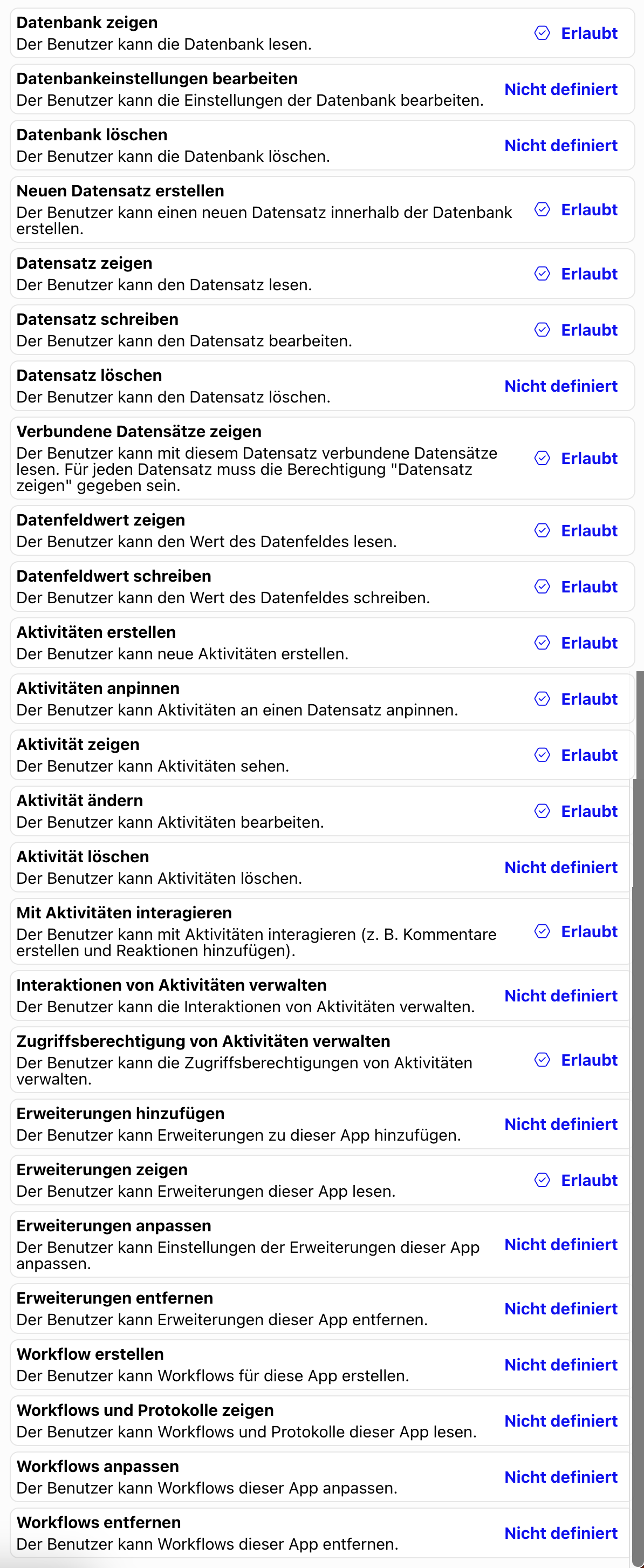
Jeder neu angelegte EDELOG-Nutzer wird automatisch der Gruppe "Everyone" hinzugefügt. Diese Gruppe ist standardmäßig in jeder Datenbank mit den folgenden Rechten hinterlegt:
Administrators
Der Administrator hat vollen Zugriff auf alle Datenbanken und Einstellungen. Sobald ein Nutzer dieser Gruppe hinzugefügt wird, erhält er automatisch alle Rechte.