Übersicht Ihrer Benachrichtigungen
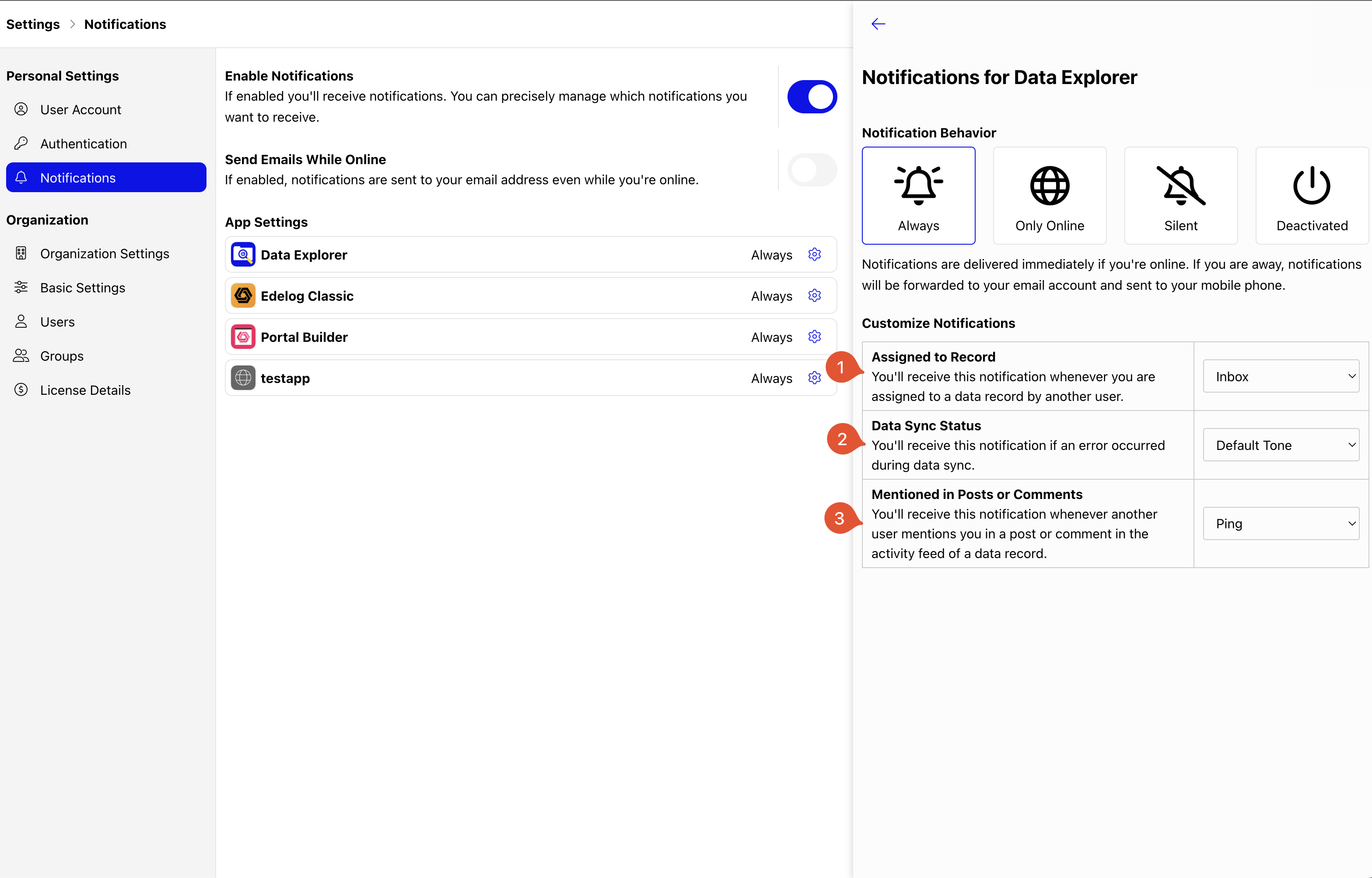
Alle Benachrichtigungen werden in EDELOG unter dem Reiter „Benachrichtigungen“ (1) angezeigt. Standardmäßig wird der Reiter Posteingang (2) geöffnet, in dem alle gelesenen und ungelesenen Nachrichten chronologisch aufgelistet werden. Ungelesene Nachrichten können auch separat unter “Ungelesen” (3) angesehen werden.
Über einen Klick auf die Nachricht, wird man direkt zum entsprechenden Prozess oder Eintrag weitergeleitet und kann somit direkt darin agieren. Mithilfe des „Schließen“-Buttons (4) kann eine Benachrichtigung in den „Archiv“ Reiter (5) verschoben werden. Diese Aktion kann auch wieder rückgängig gemacht werden. Dazu gehen Sie in den „Archiv“- Reiter und klicken auf „Rückgängig“. Dadurch landet die entsprechende Benachrichtigung wieder im Posteingang.
Benachrichtigugen verwalten
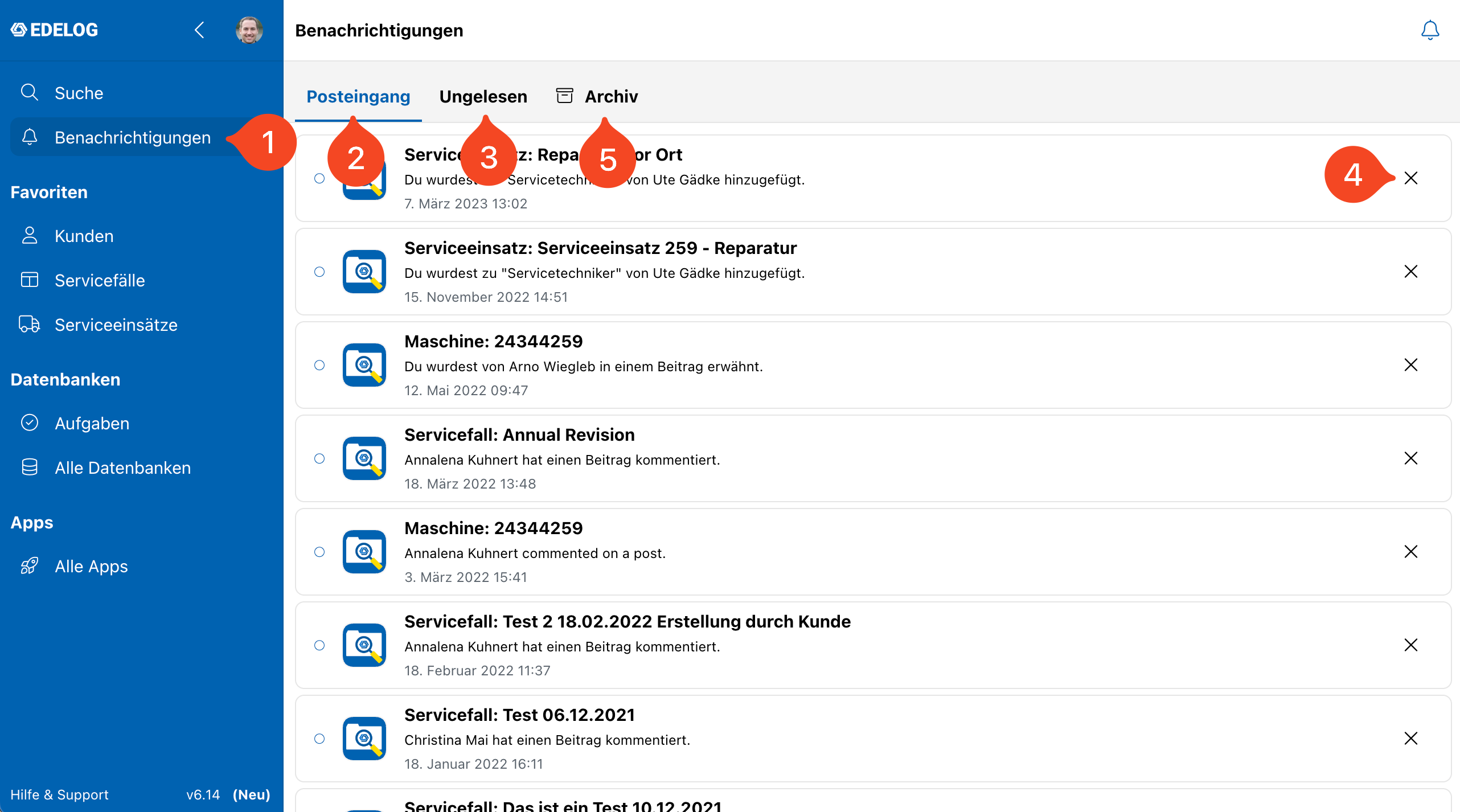
In den Benutzereinstellungen (1) können im Bereich Benachrichtigungen (2) die persönlichen E-Mail- Benachrichtigungen von EDELOG aktiviert werden. Beim Aktivieren erhalten Sie Benachrichtigungen an Ihre hinterlegte E-Mail-Adresse. Über den „App-Einstellungen“ (3) können Benachrichtigungen detailliert angepasst werden. Hier kann das Verhalten der Benachrichtigungen zu bestimmten Zuständen eingestellt werden (Benachrichtigungen immer, nur online, stumm, deaktiviert). Darüber hinaus haben Sie die Möglichkeit, für verschiedene Benachrichtigungen unterschiedliche Benachrichtigungstöne zu verwenden.
Wann werden Benachrichtigungen gesendet?
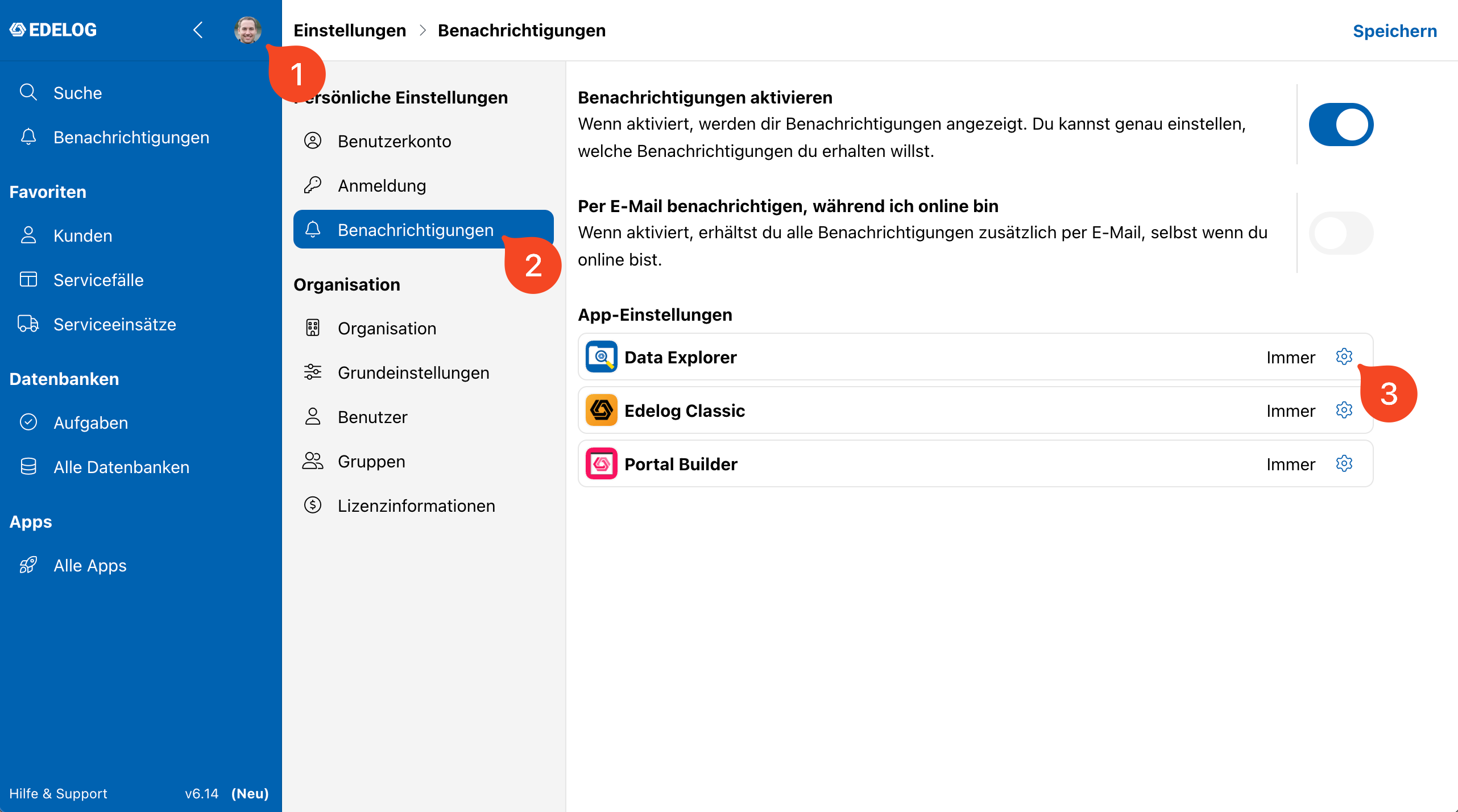
Benachrichtigungen werden aufgrund von Triggern (1, 2, 3) versendet, wie in der untenstehenden Grafik aufgeführt. Um Benutzer über die Zuweisung von Datensätzen im Data Explorer zu benachrichtigen, muss zusätzlich im entsprechenden Datenfeld "Benutzer/Gruppen" in der Datenbank die Option "Benachrichtigung senden" aktiviert sein. Dies übernehmen in der Regel die Administratoren, kann aber im Hauptbereich eines Datensatzes auch vom Nutzer vorgenommen werden.