Grundlagen
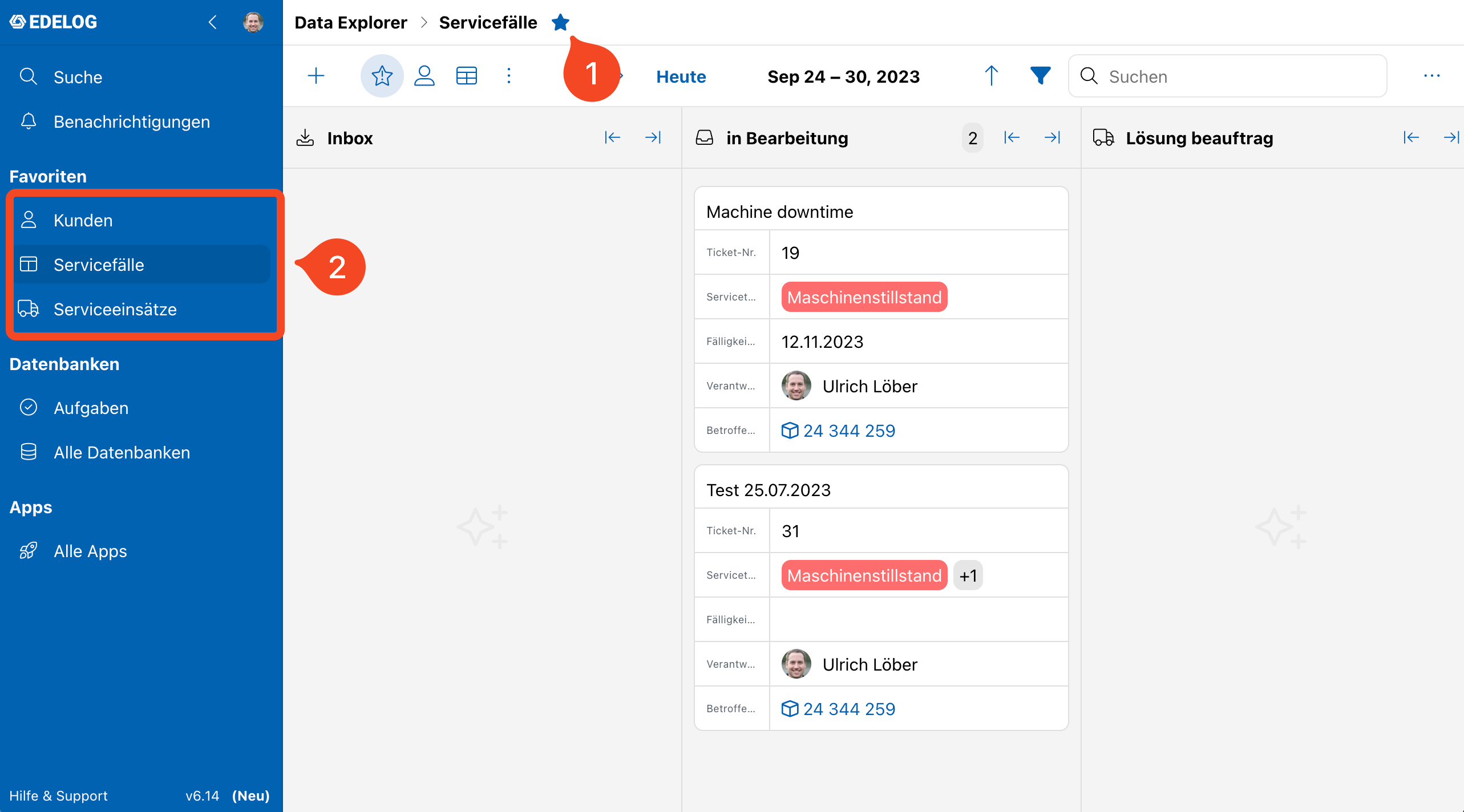
Mit Datenbanken können in Edelog unterschiedlichste Datenstrukturen abgebildet, verknüpft und visualisiert werden. Die Datenbanken sowie Ihre Datenstrukturen können in der grafischen Oberfläche von EDELOG durch Administratoren konfiguriert werden.
Die freigegebenen Datenbanken sind unter "Alle Datenbanken" verfügbar. Benutzer können auf diese Datenbanken zugreifen, die Inhalte in verschiedenen Ansichten (z.B. Kanban, Tabellen, Karte, Kalender) darstellen, neue Datensätze in einer Datenbank erstellen oder bestehende aufrufen.
Durch die Verwendung verschiedener Ansichten, Datenfelder und Verknüpfungen können individuelle Anwendungen erstellt werden. Typische Anwendungsbereiche für Datenbanken sind unter anderem Prozesse, Kanban-Boards, Zeitplanungen, Dokumentenverwaltung, Kunden- und Stammdatenverwaltung, Assetmanagement, Aufgabenmanagement und vieles mehr.
Sichten
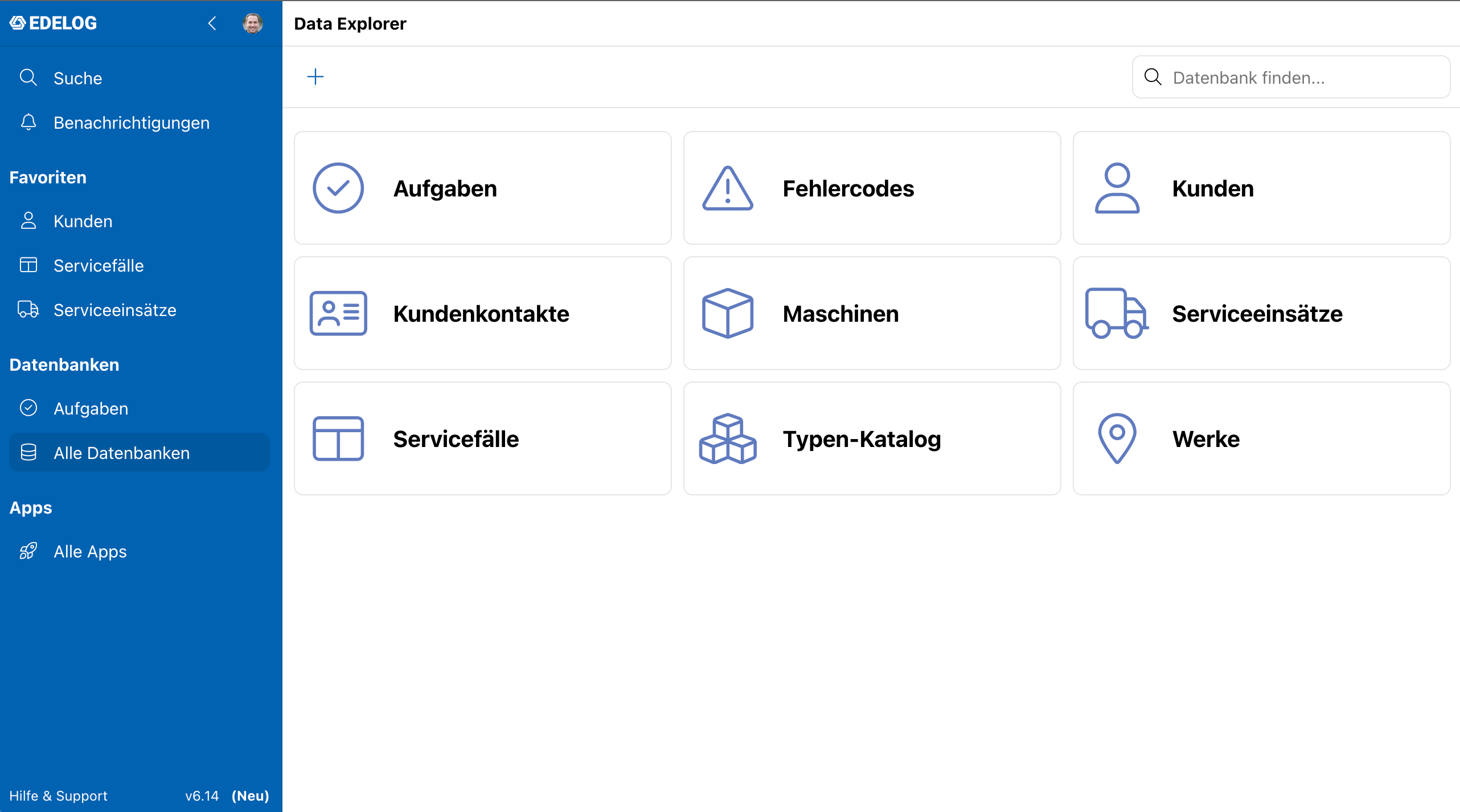
Datenbanken können, wie zu Beginn erwähnt, mit verschiedenen Ansichtsoptionen dargestellt werden. Sie haben die folgenden Optionen zur Auswahl: Tabelle, Kacheln, Kanban, Karte, Kalender, Zeitplanung, Variationsbaum und Hierarchie. Wenn Sie eine Datenbank öffnen, wird standardmäßig die zuletzt verwendete Ansicht angezeigt, sofern Ihr Administrator keine Standardansicht für die aufgerufene Datenbank festgelegt hat. Ansichten können durch Klicken auf das Dreipunktmenü (1) innerhalb einer Datenbank gewechselt, angepasst oder neu erstellt werden.
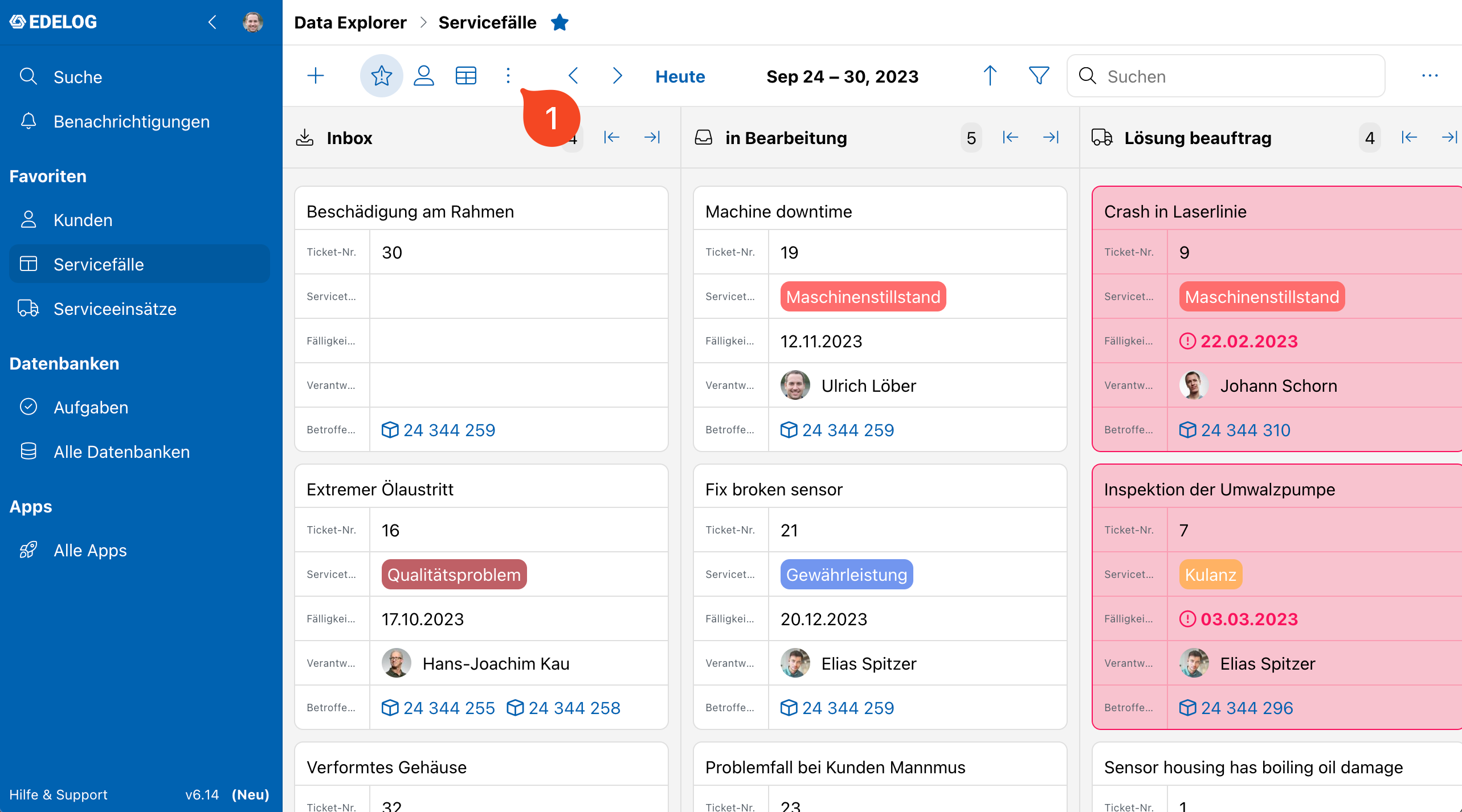
Zum erstellen oder anpassen einer Sicht wählen Sie im Sichten Reiter zunächst “Darstellung bearbeiten” aus. Mit einem Klick auf das Hinzufügen (1) Symbol wird eine neue Sicht erstellt, mit einem Klick auf das Bearbeitungssymbol (2) neben den vorhandenen Sichten kann die entsprechende Sicht angepasst werden. Achtung: Möchten Sie eine Sicht mit anderen Usern teilen, müssen Sie die Teilen-Option (Maske nach “Hinzufügen”) bereits beim Erstellen aktivieren. Die nachträgliche Freigabe einer Ansicht ist nicht möglich.
Im Sichten-Editor stehen Ihnen folgende Möglichkeiten zur Bearbeitung der Datenbankdarstellung zur Verfügung.
Name: Name der View, erscheint später so im Dropdown Menü
Darstellungsart: Art der (in vorherigen Maske) gewählten Darstellung
Sichtbare Felder: z.B. Spalten in der Tabellen-Darstellungsarten
Berechenbare Datenfelder: Nur Tabellenansicht, Mathematische Operatoren für Spalte: Minimum, Maximum, Durchschnitt, Summe, Anzahl einzigartiger Werte
Fixierte Spalten
Standard-Sortierung
Darstellung entfernen
Auflistung der Sichten
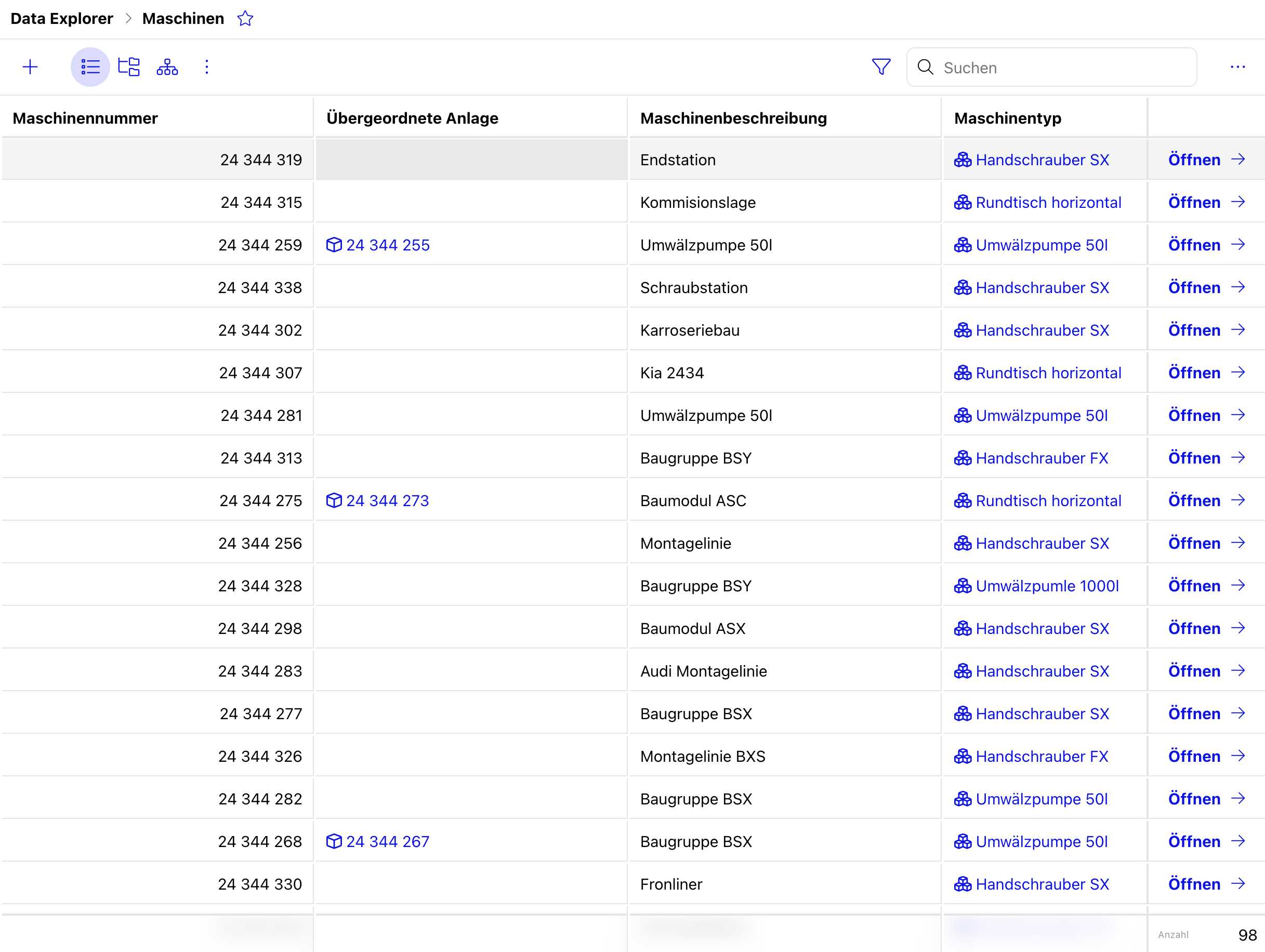
Tabellenansicht
Die Tabellenansicht ist die gebräuchlichste Darstellung innerhalb einer Datenbank und daher die Standardansicht in EDELOG. Selbstverständlich kann diese Ansicht, genauso wie alle anderen Ansichten, zusätzlich konfiguriert werden.
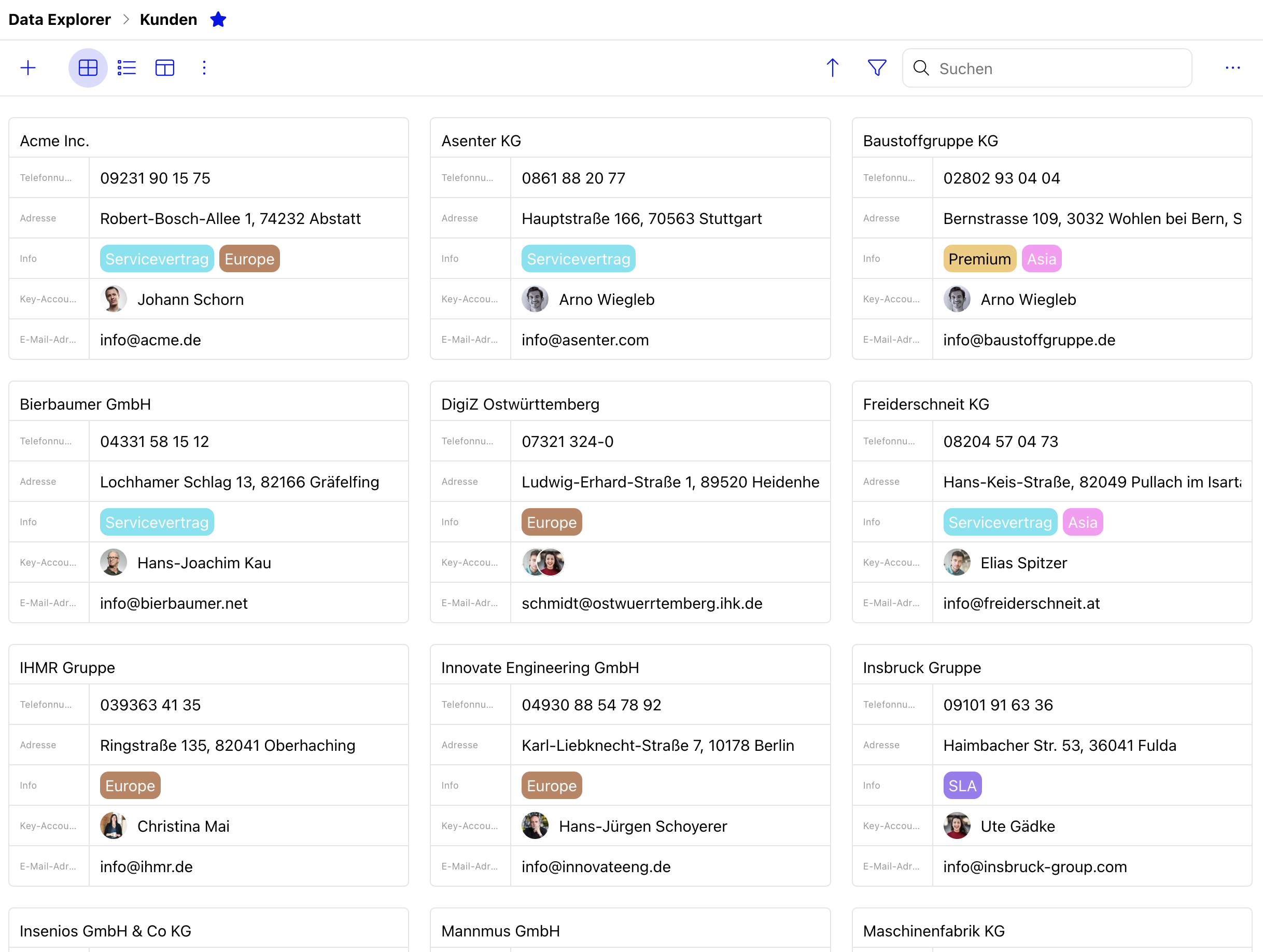
Kachelansicht
Die Kachelansicht stellt die Einträge der entsprechenden Datenbank in Form von Kacheln dar. Diese macht Sinn bei einer großen Menge an Informationen von denen nur wenige in der Übersicht benötigt werden, wie hier im Beispiel mit den Maschineninformationen.
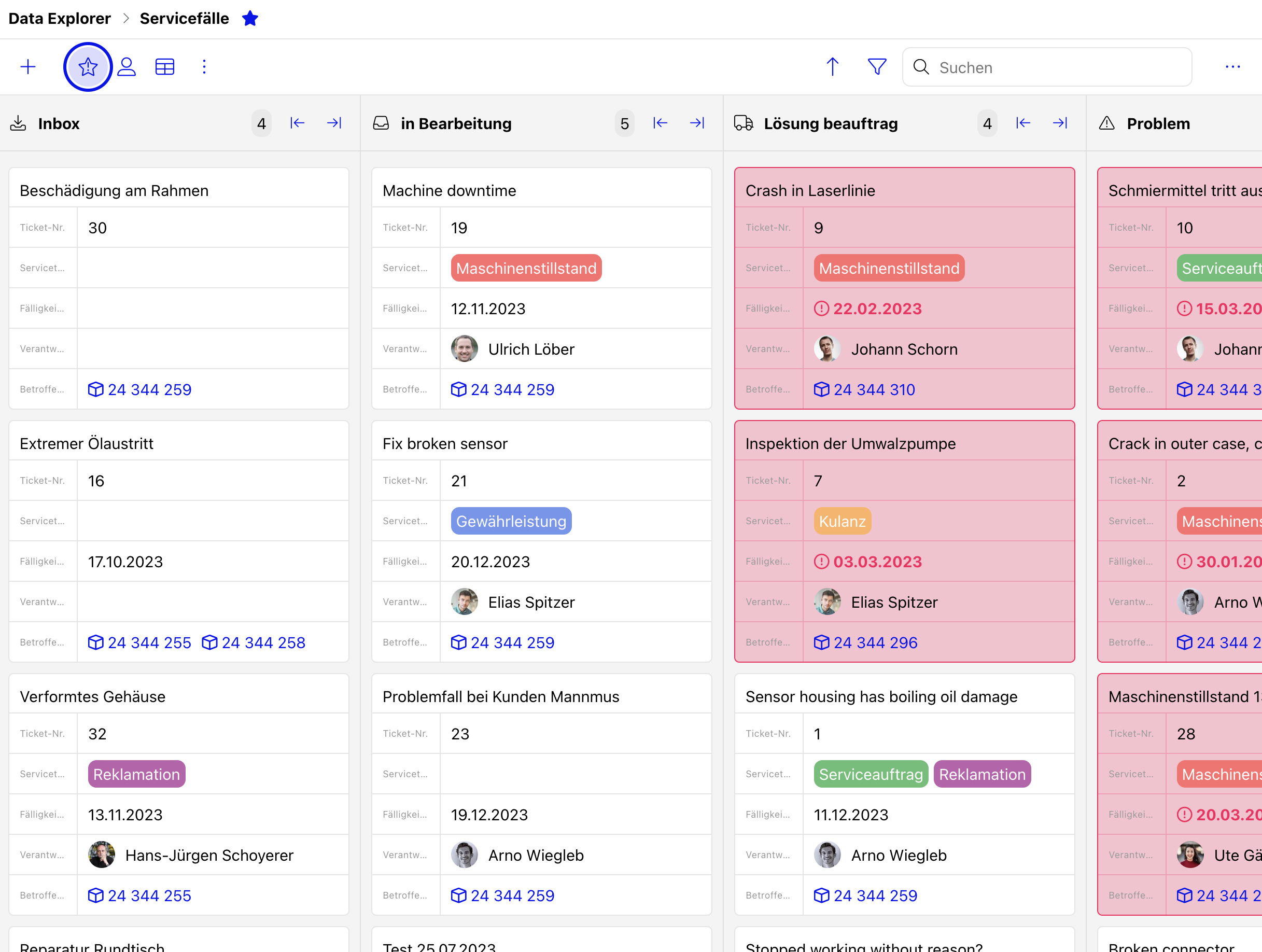
Kanbanansicht
Die Kanbanansicht kann ihre Datenbank z.B. nach dem Status der Einträge sortieren. Diese Ansicht ergibt wie im Schaubild bei Service-Tickets Sinn, da Sie hier auf den ersten Blick erkennen können, welche Aufgaben im Moment anstehen, welche aktuell abgearbeitet werden und welche bereits erledigt wurden. Die Kanbanansicht hilft, Aufgaben deutlich zu strukturieren und ihnen eine optimale Einordnung zu geben.
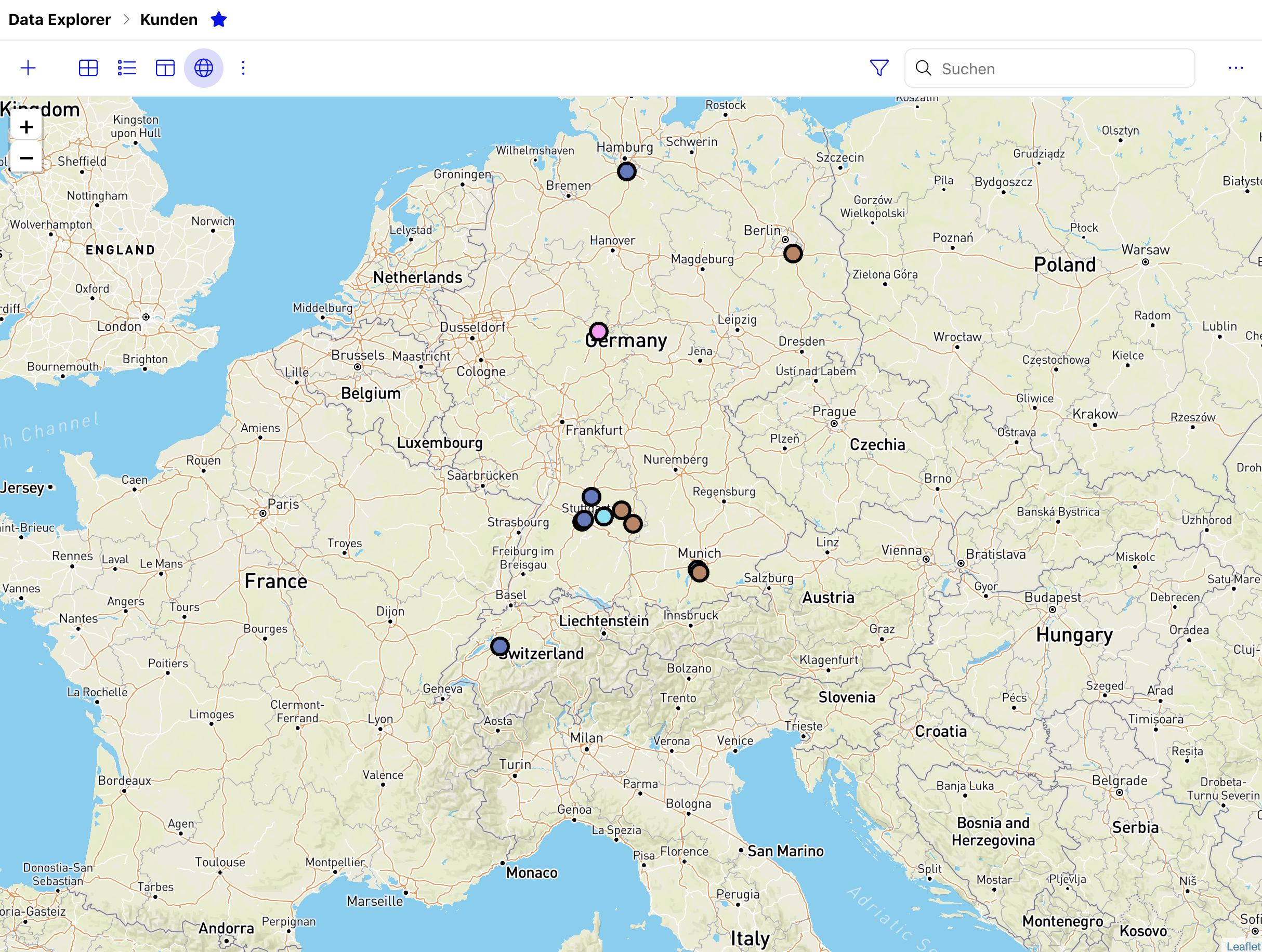
Kartenansicht
Durch die Kartenansicht können Sie sich schnell einen Überblick über all Ihre Werke oder Gebäudestandorte verschaffen. Diese Ansicht ermöglicht es Ihnen, auf einen Blick sämtliche Standorte zu erfassen. Es ist dabei wichtig zu beachten, dass Sie den Standort mithilfe des Längen- und Breitengrades des entsprechenden Ortes angeben müssen.
Kalenderansicht
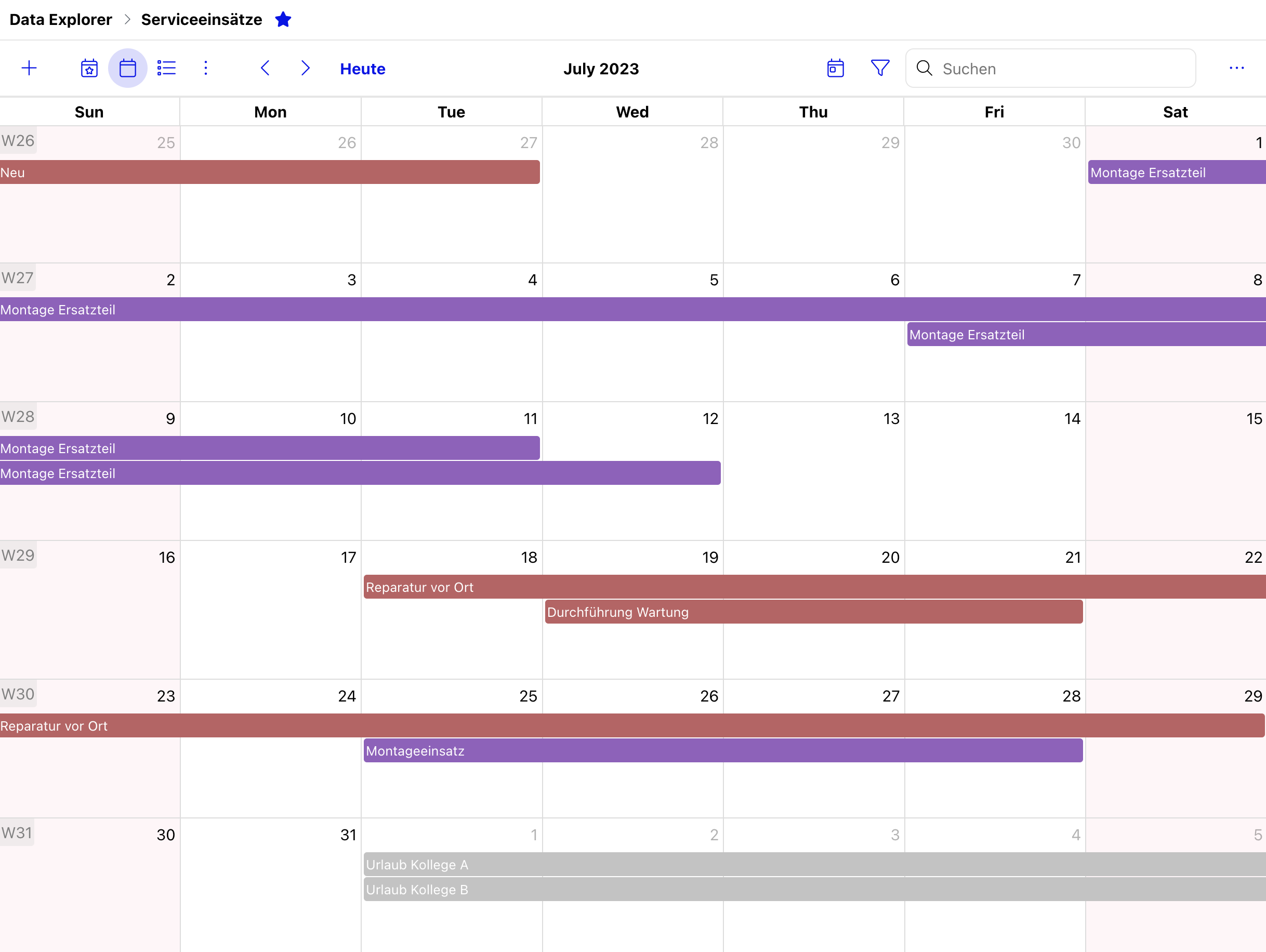
Die Kalenderansicht ermöglicht es Ihnen, wichtige Termine der Woche anzuzeigen, was besonders bei Terminbuchungen oder regelmäßigen Wartungsterminen von Vorteil ist. Sie können die Ansicht nach Tag, Woche oder Monat ändern, so dass Sie Ihre Termine nicht aus den Augen verlieren und einen schnellen Überblick über das Tages-, Wochen- oder Monatsgeschäft erhalten.
Zeitplanung
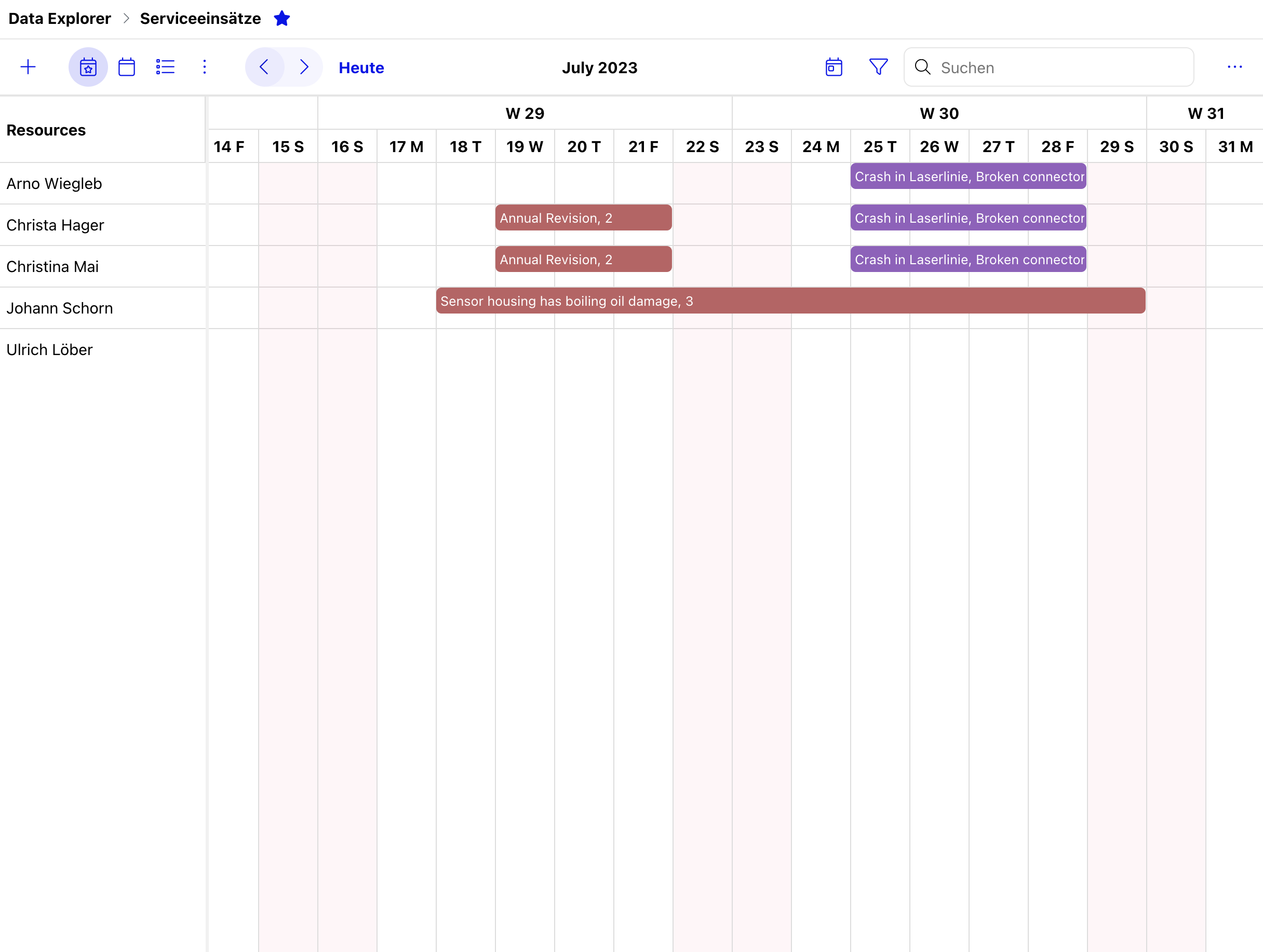
Unsere Zeitplanungsansicht ist eine ergänzende Funktion zur Kalenderansicht. In der Zeitplanung können Sie nach Personen filtern, um schnell zu erkennen, wie stark ein Mitarbeiter ausgelastet ist und wo noch freie Zeitfenster verfügbar sind. Dies erleichtert Ihnen die Ressourcen- und Mitarbeiterplanung erheblich.
Variationsbaum
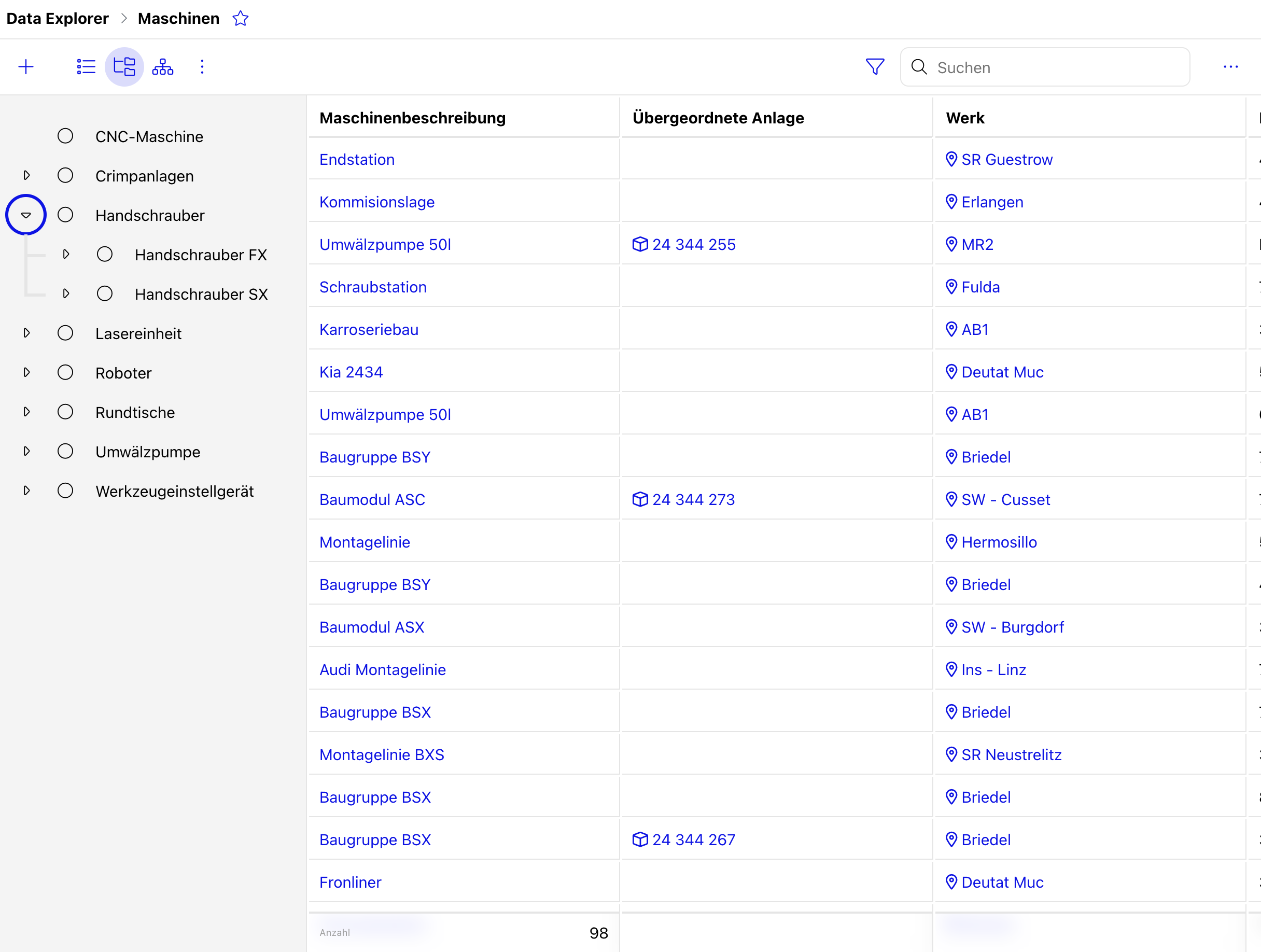
Der Variationsbaum wird üblicherweise genutzt um Gruppierungen von Datensätzen vorzunehmen. Dies geschieht mithilfe einer Variationsdatenbank, die beim erstellen der Sicht definiert werden muss. In der Variationsdatenbank werden die Gruppen für die Datenbank definiert, in der bearbeiteten Datenbank wird verknüpft. Oft wird der Variationsbaum für Produkttypen verwendet. Die Anzahl der Untergruppierungen kann frei gewählt werden.
Hierarchie
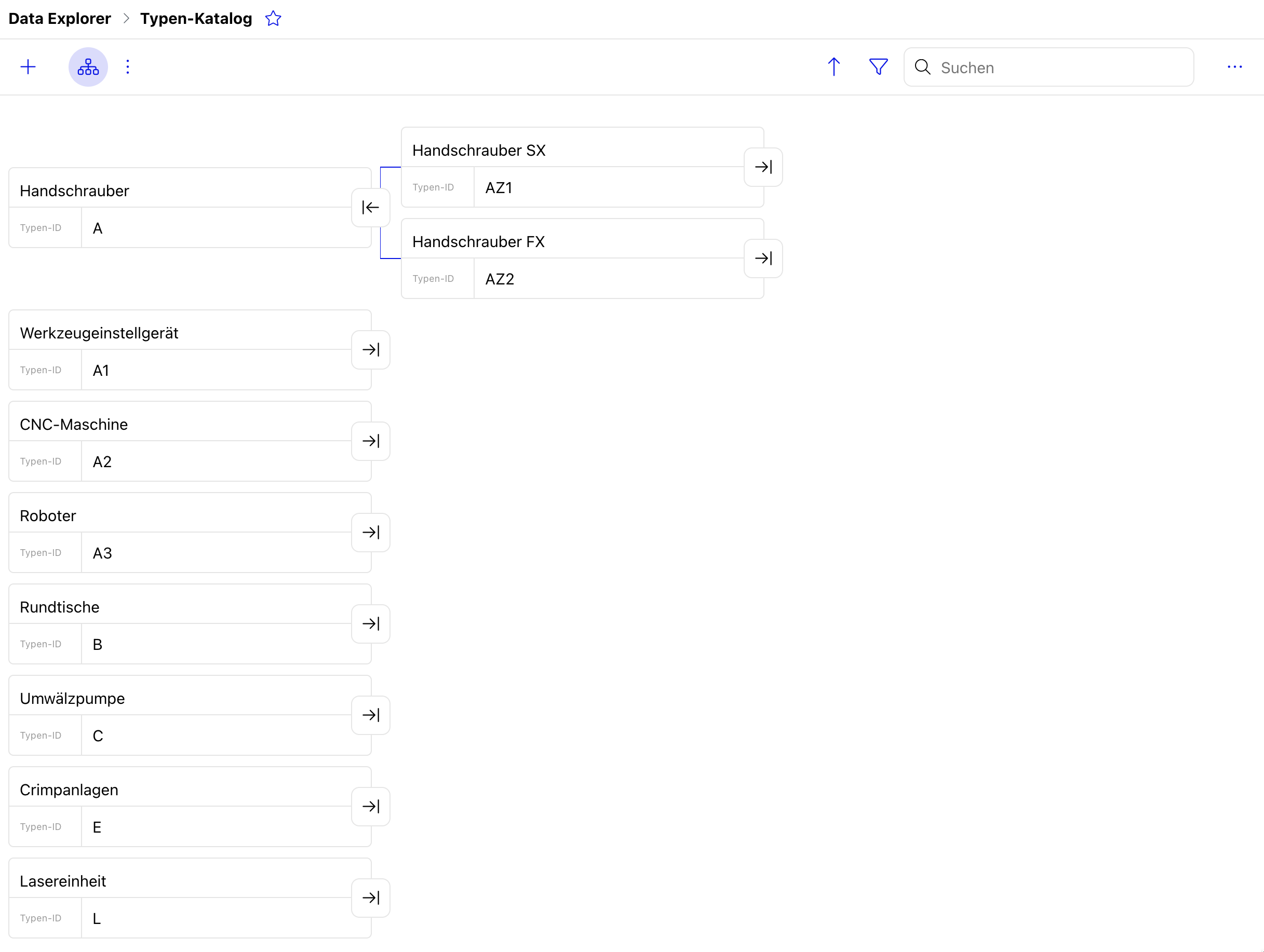
Die Hierarchie funktioniert ähnlich wie der Variationsbaum. In der Hirarchie Sicht, können die Datensätze also wieder in Gruppen und Untergruppen geordnet werden. Statt der Darstellung in der Linken Seitenleiste, wird hier allerdings das Hauptfenster für die Darstellung der Gruppen verwendet. Die Definition der Gruppen findet diesmal über ein “Hierarchie Definitionsfeld” statt. Dies kann ein beliebiges Datenfeld aus der Datenbank sein.
Filter
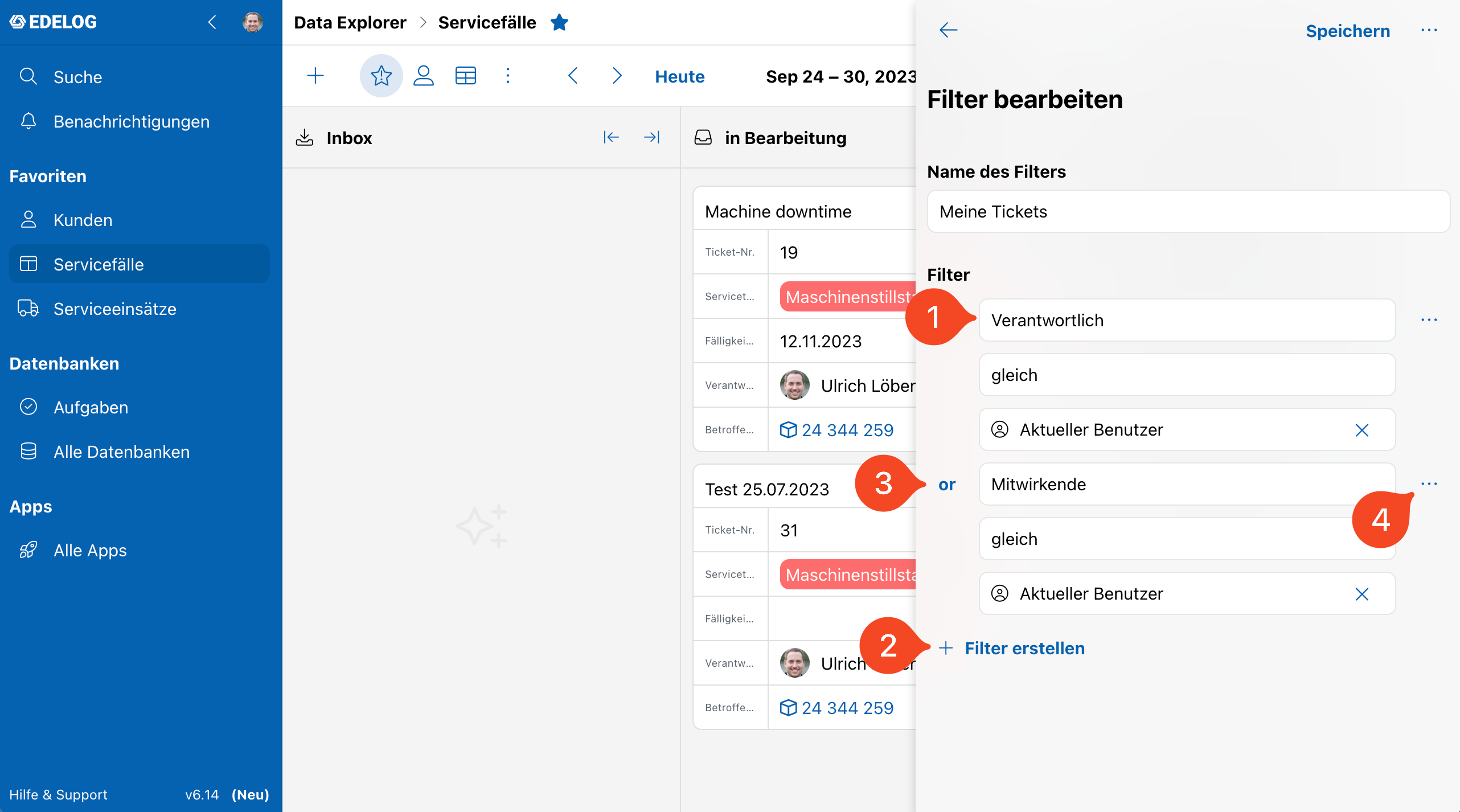
Analog zu den Sichten, können auch verschiedene Filter für die Anzeige der Datensätze innerhalb einer Datenbank verwendet werden. Nach dem öffnen einer Datenbank wird immer der zuletzt verwendete Filter angewendet. Mit einem Klick auf das Filter Symbol oben rechts können sie zwischen bereits vorhandenen Filtern wechseln, diese anpassen oder neue erstellen. Die Schaltfläche “Daten filtern…” wird für einmalige Filter verwendet, die Schaltfläche “gespeicherte Filter verwalten…” für wiederverwendbare. In den Filteroptionen sind anschließend die Kriterien zu definieren (1) nach denen gefiltert werden soll. Als Operatoren stehen folgende Optionen zur Auswahl: gleich, nicht gleich, enthält, enthält nicht. Für komplexere Filteroperationen können mehrere Filter mittels and/or Option miteinander verknüpft werden. Dafür kicken sie auf die Schaltfläche “+ Filter erstellen” (2) und definieren wieder die Filterkriterien. Mit einem klick auf die “and/or” (3) Schaltfläche, kann deren Wert verändert werden. Über das Dreipunktmenü (4) kann die Filtersektion entfernt werden.
Datenbank favorisieren
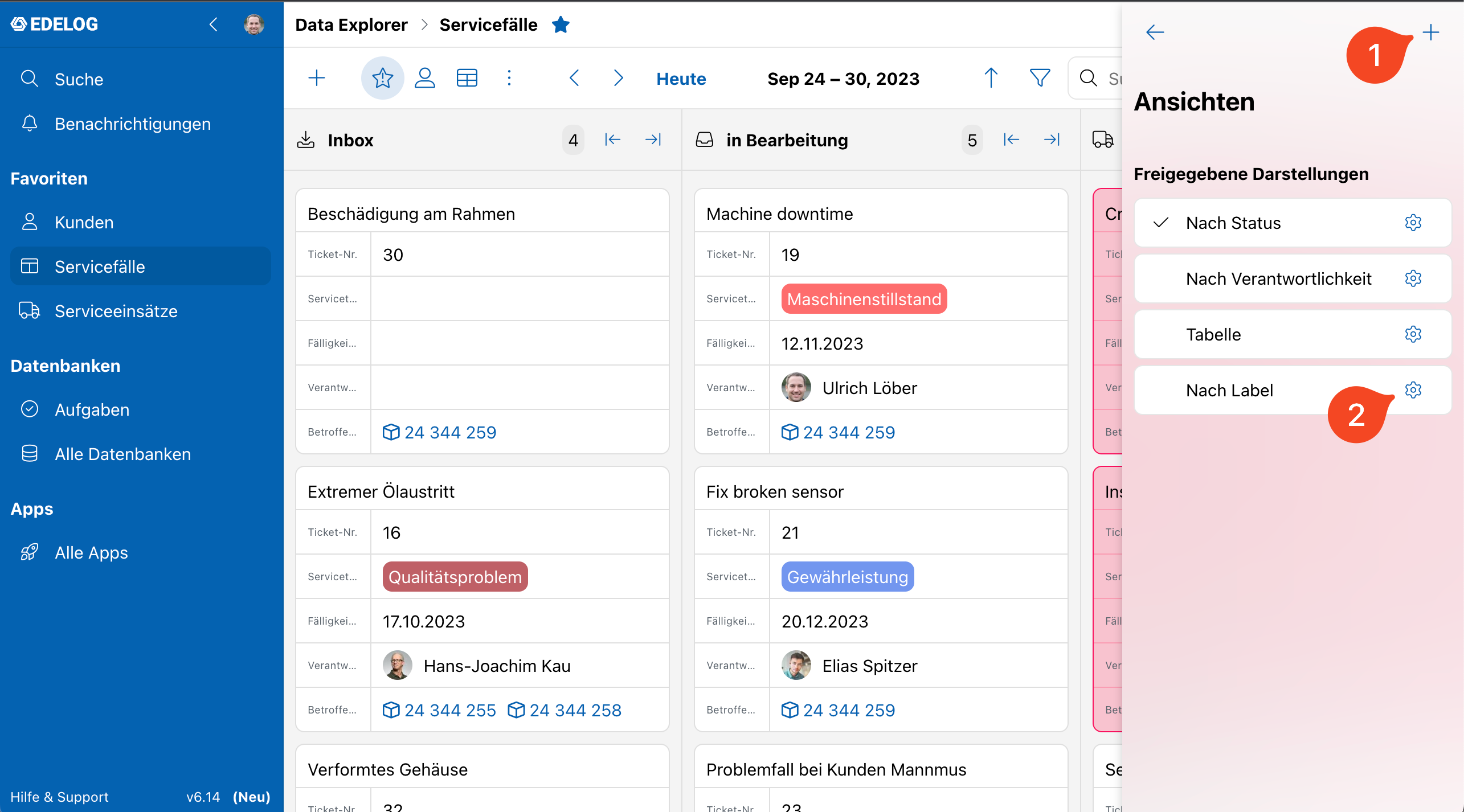
Häufig genutzte Datenbanken können über einen Klick auf den Stern (1), nach Auswahl der entsprechenden Datenbank, favorisiert werden. Anschließend tauchen die markierten Datenbanken in der linken Seitenleiste, unter Favoriten (2), auf.