Öffnen eines Datensatzes
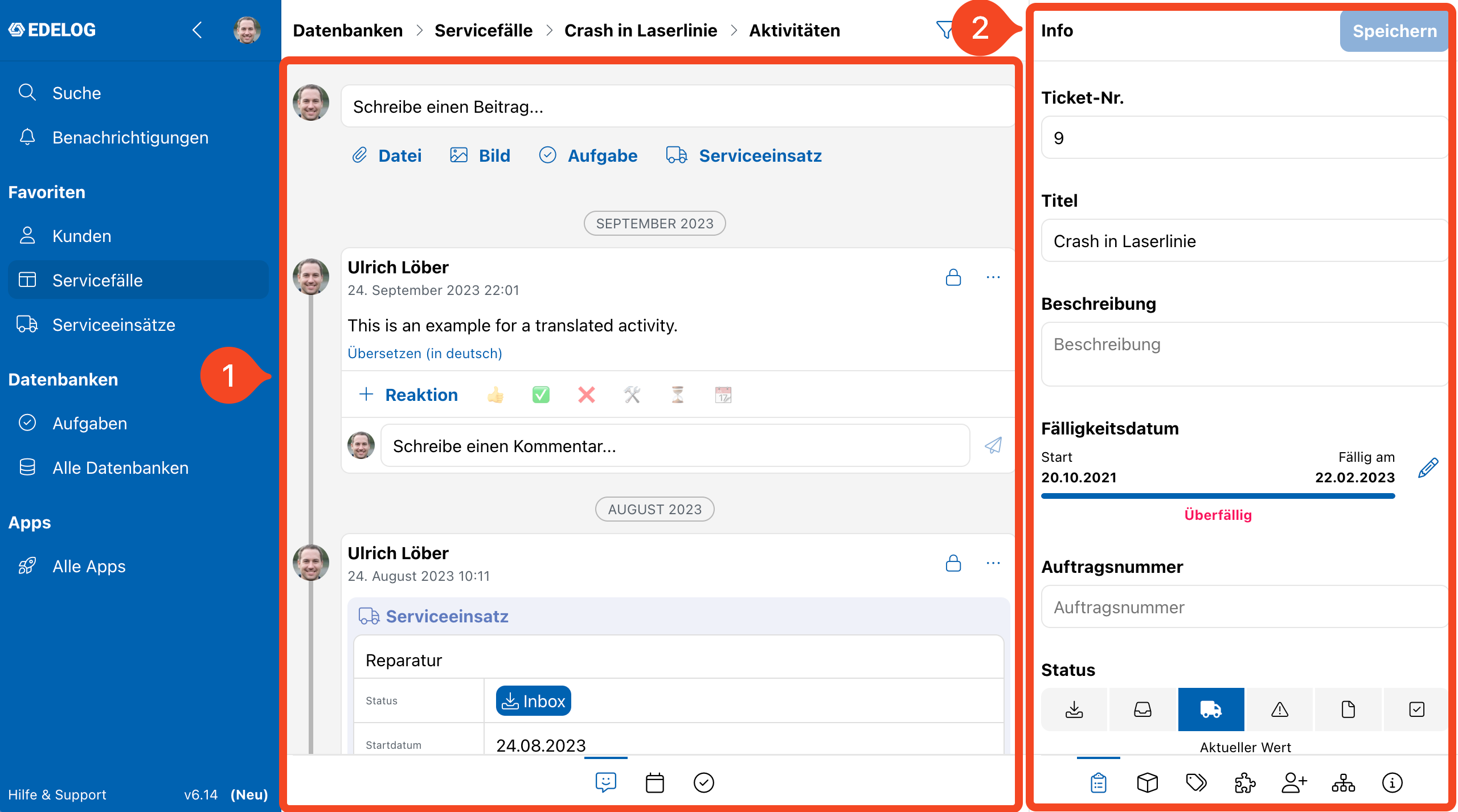
Um einen Datensatz einer Datenbank zu öffnen, klicken Sie auf den Eintrag in der Datenbank
(1). In der Tabellenansicht kann ein Datensatz mit Klick auf “öffnen” (ganz rechts in der Tabelle) oder einem Klick auf das blau hinterlegte Titelfeld geöffnet werden. Datenbankeinträge (Datensätze) können auch Verlinkungen zu in Datensätzen referenzierten Datenbanken enthalten. Diese sind dann ebenfalls blau hinterlegt, wie z. B. hier die betroffene Maschine im Ticket. Klicken Sie auf eine solche Referenzierung (2), wird sich der referenzierte Datensatz öffnen.
Neue Datensätze anlegen
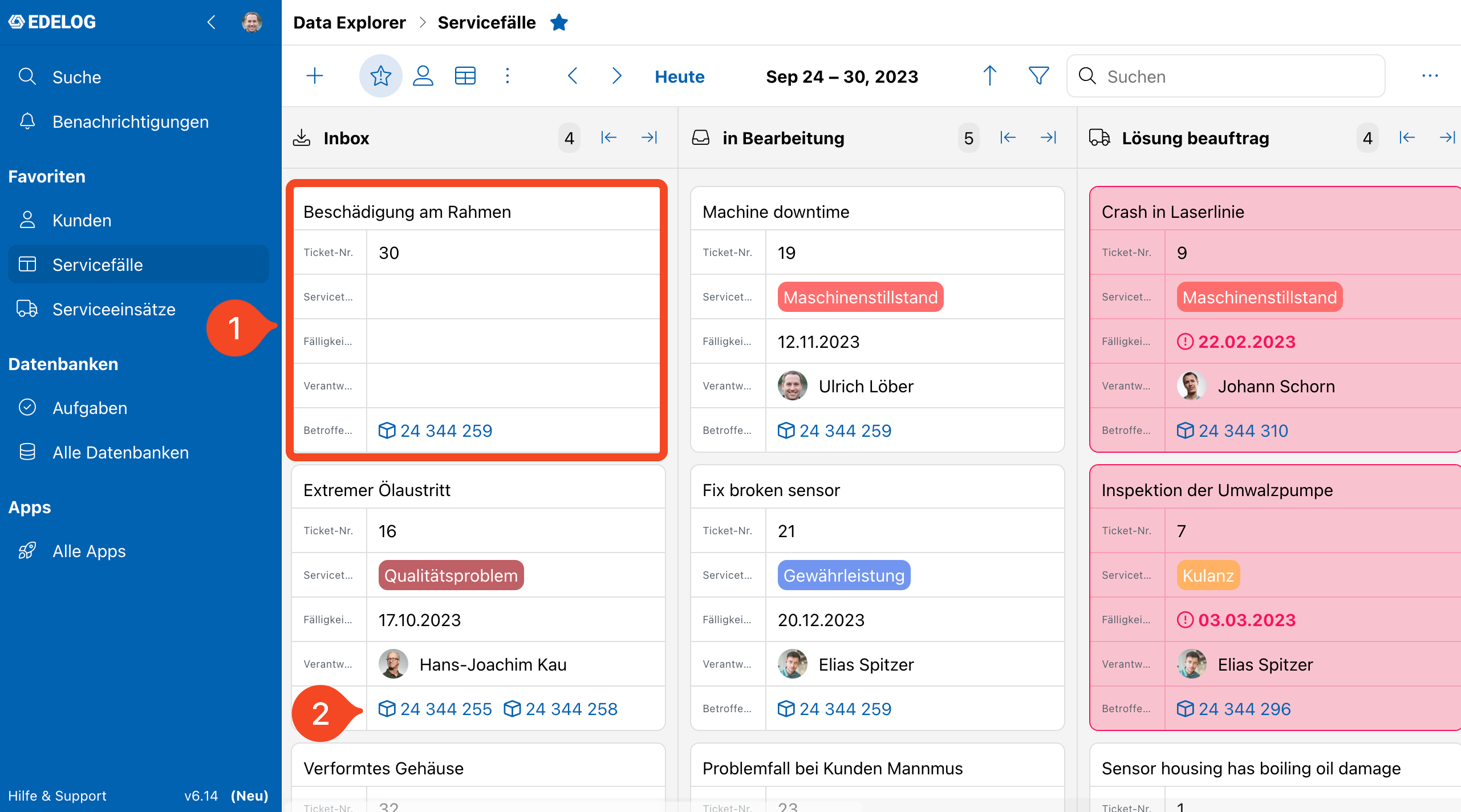
Neue Datensätze werden über den “+” Button, oben links am Bildschirm, zur Datenbank hinzugefügt. Ist dieser Button für Sie nicht ersichtlich, fehlen Ihnen die nötigen Zugriffsrechte auf der Datenbank. Wenden Sie sich in diesem Fall an Ihren Systemadministrator.
Datensatz archivieren/löschen
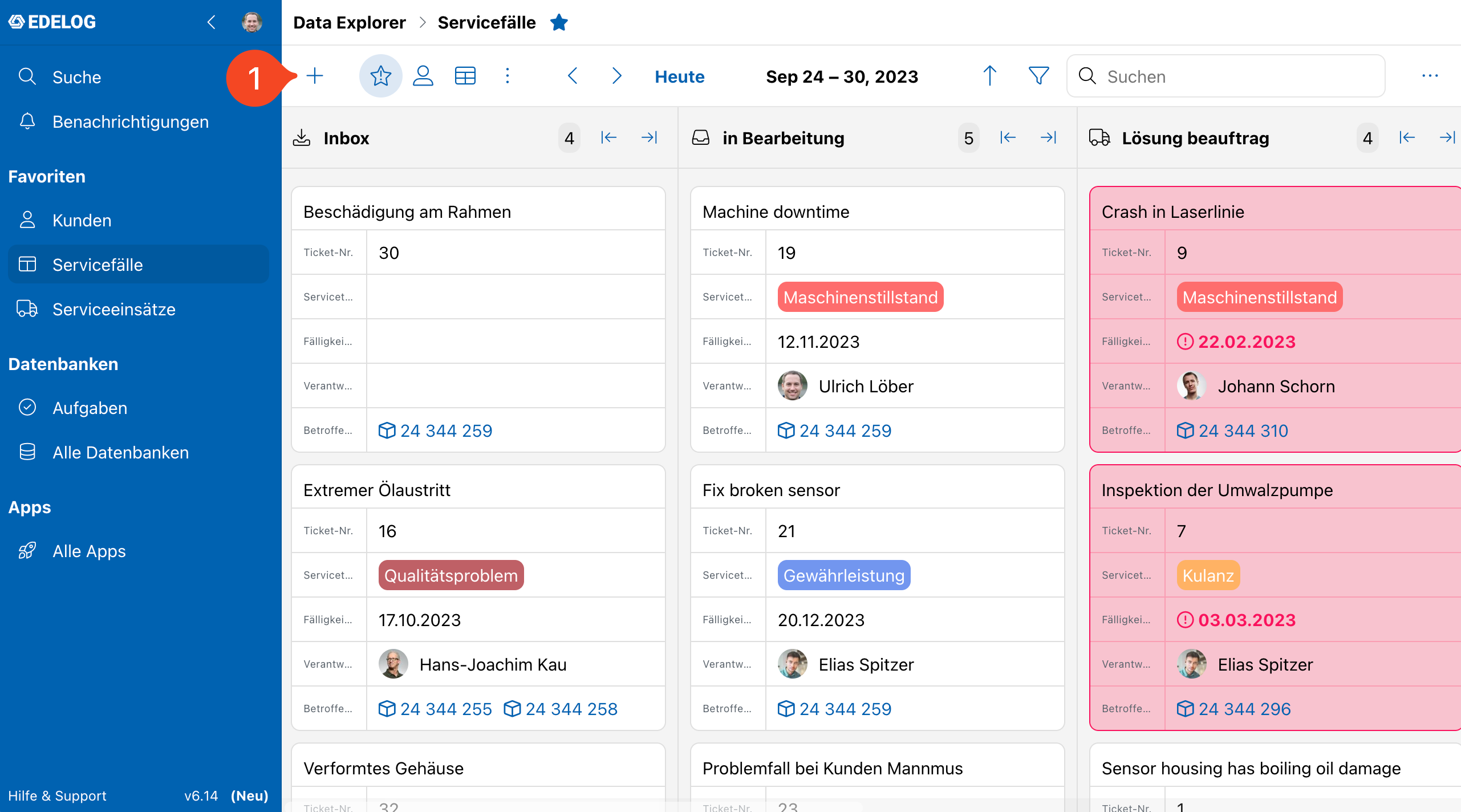
Um einen Datensatz zu löschen, müssen Sie diesen zunächst öffnen. Anschließend klicken Sie auf das Dreipunktmenü in der oberen rechten Ecken und wählen Datensatz löschen (1). Achtung: Gelöschte Datensätze können nicht wiederhergestellt werden. Als Alternative zum löschen, kann der Datensatz auch archiviert (2) werden. Die Archivierung hat den Vorteil, dass der Datensatz in ein gesondertes Archiv verschoben wird und im Zweifel wiederhergestellt werden kann. Dafür gleiches vorgehen wie beim löschen und statt “Datensatz löschen” “Datensatz archivieren” auswählen.
Datensatz-Darstellung
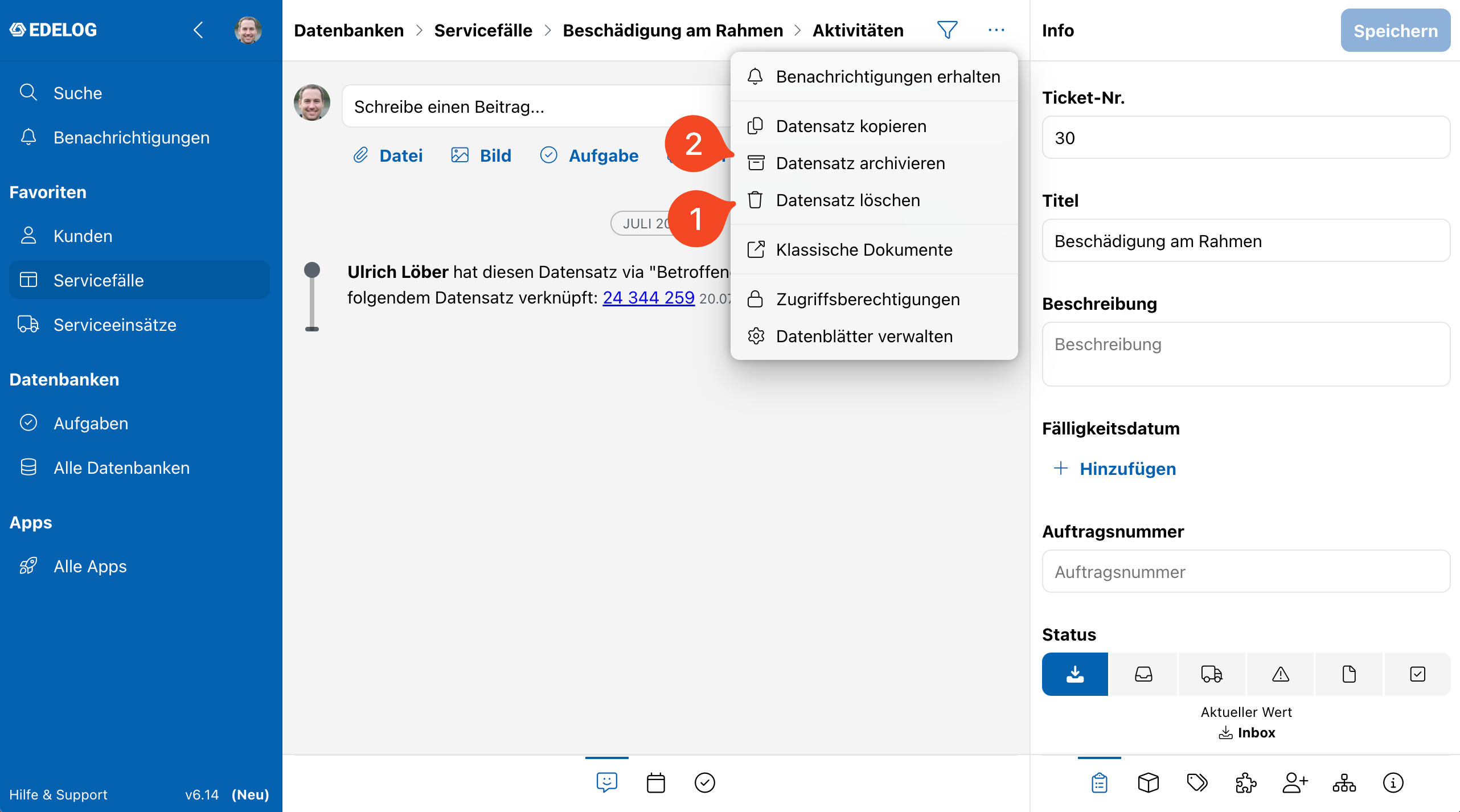
Die Datenbank-Ansicht ist in zwei grafische Bereiche unterteilt: den Hauptbereich (1) und die Seitenleiste (2). Standardmäßig zeigt der Hauptbereich den Aktivitäten-Feed des Datensatzes. Der Hauptbereich kann vom Administrator frei konfiguriert werden und kann daher vom hier gezeigten Beispiel abweichen.
Die Seitenleiste kann ebenfalls frei konfiguriert werden. Im Standard werden in der Seitenleiste die Datenfelder des Datensatzes aufgelistet und können bearbeitet werden. Darüber hinaus können Sie das Netzwerk (alle Verlinkungen des Datensatzes) und Metainformationen anzeigen. Informationen dazu, wie Administratoren die Ansichten des Datensatzes bearbeiten können, finden Sie im Abschnitt "Ansichten und Datenblätter".