Aufbau und Verwendung von Edelog Formulare
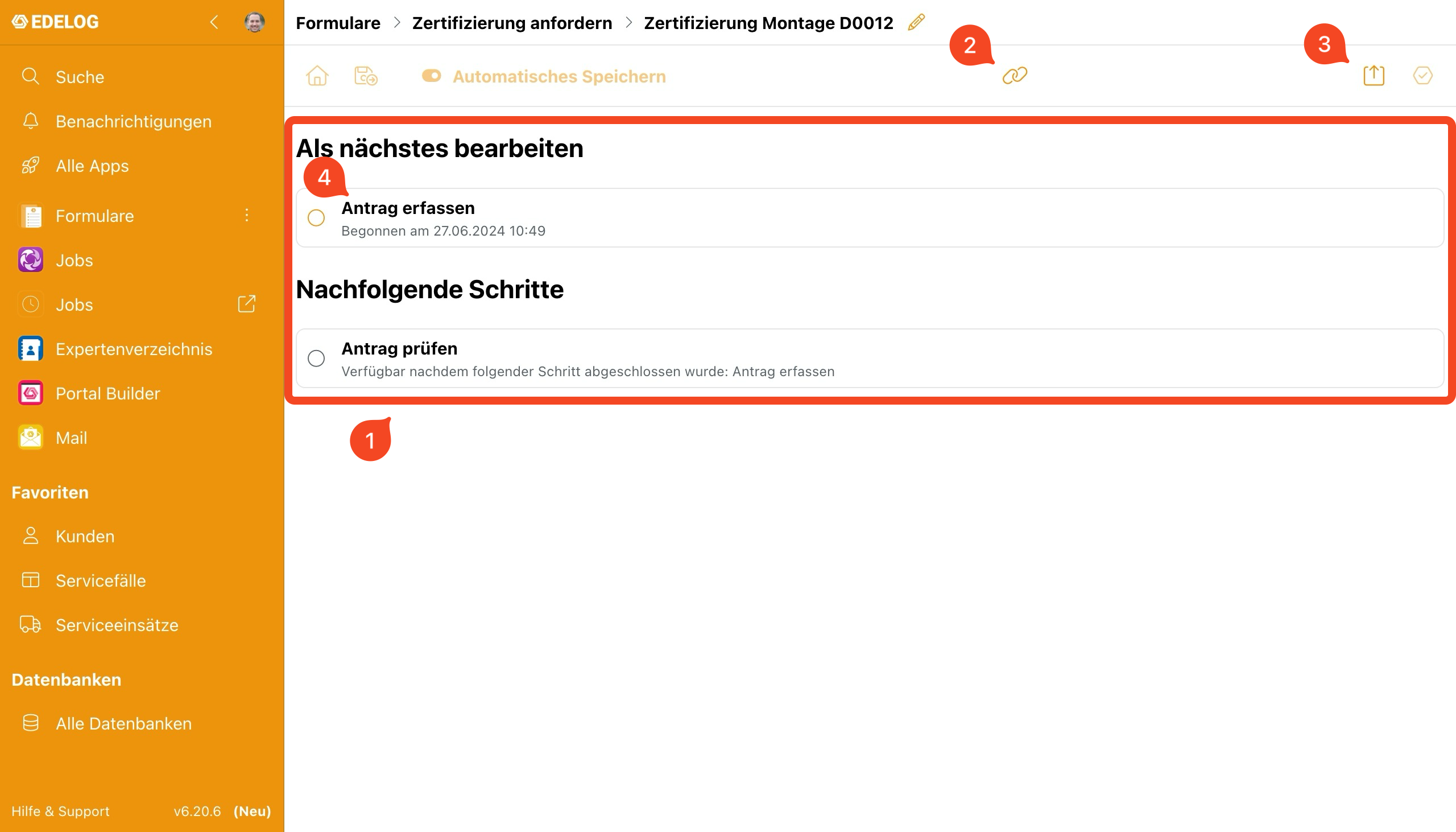
In EDELOG kann ihr Administrator unterschiedlichste Formularvorlagen für Sie erstellen. Diese können teils automatisiert sein, indem Felder mit Daten gefüllt werden oder verschiedene Funktionen wie Prüfschritte enthalten. Dadurch lassen sich Formulare für fast jedes Anwendungsgebiet passend konfigurieren. Ein EDELOG Formular besteht aus mehreren Sektionen (1) die dann verschiedene Formularfelder enthalten können. In der Sektionsübersicht kann das Formular mit einem EDELOG Datensatz verknüpft (2) und an andere Nutzer übergeben (3) werden. Eine Formularsektion starten Sie mit einem Klick auf eben diese (4).
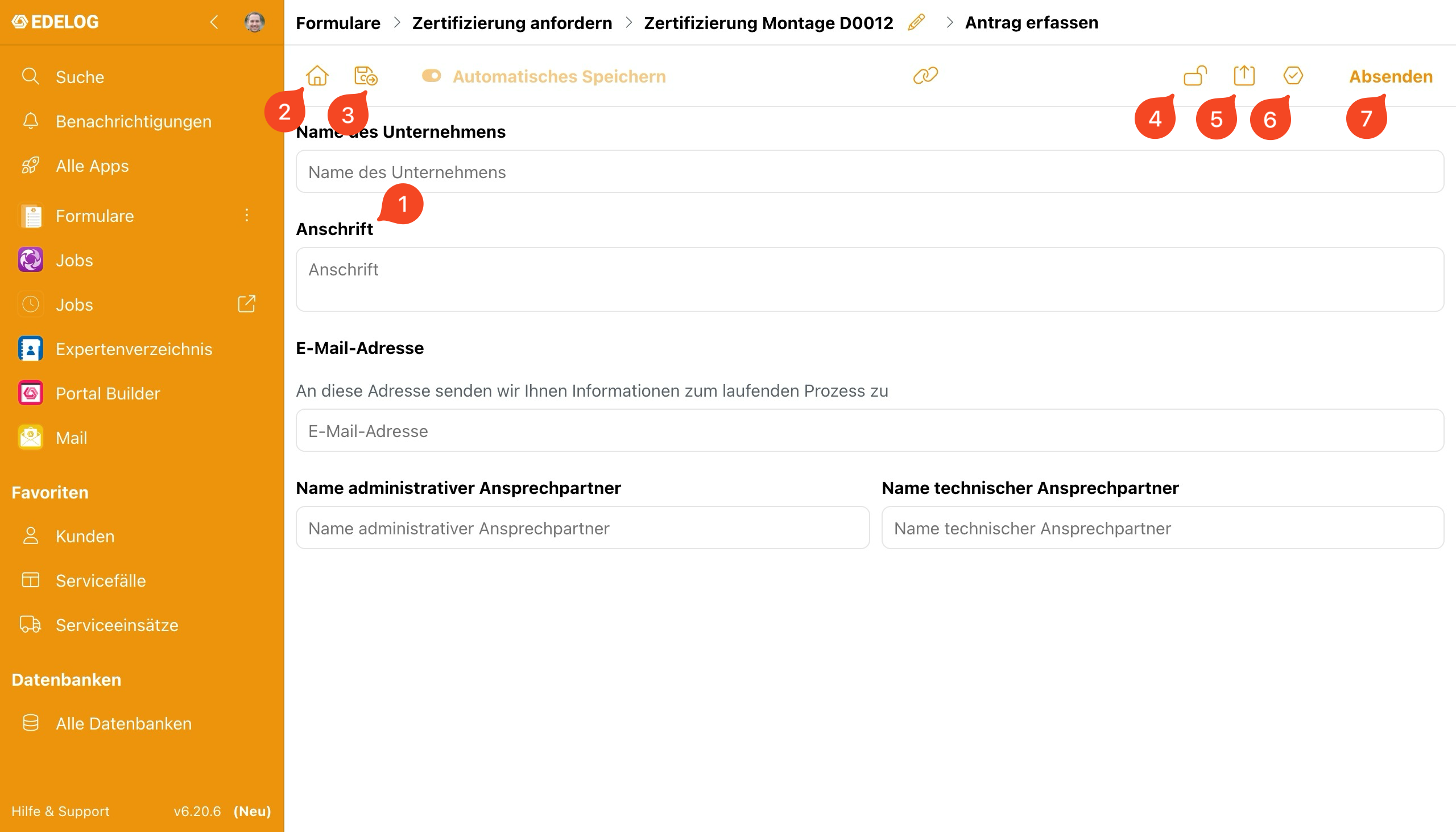
Innerhalb der Formularsektion befinden sich die Formularfelder (1). Auch diese kann Ihr EDELOG Administrator frei konfigurieren. Neben den Feldern befinden sich in dieser Ansicht ein Home-Button (2) mit dem Sie zu den Formularsektionen zurückkehren, ein Speicher Button (3), die Möglichkeit den Formularabschnitt zu sperren (4), das Formular zu teilen (5), sowie eine Validierung (6) und einen Absenden Button (7). Die Validierung dient zur Prüfung der Feld Eingaben, die z.B. auf ein Zahlenformat, Wert oder als Pflichtfeld vorgegeben sein könnten. Vor dem Absenden müssen alle Inhalte den Validierungsvorgaben entsprechen.
Formularcenter
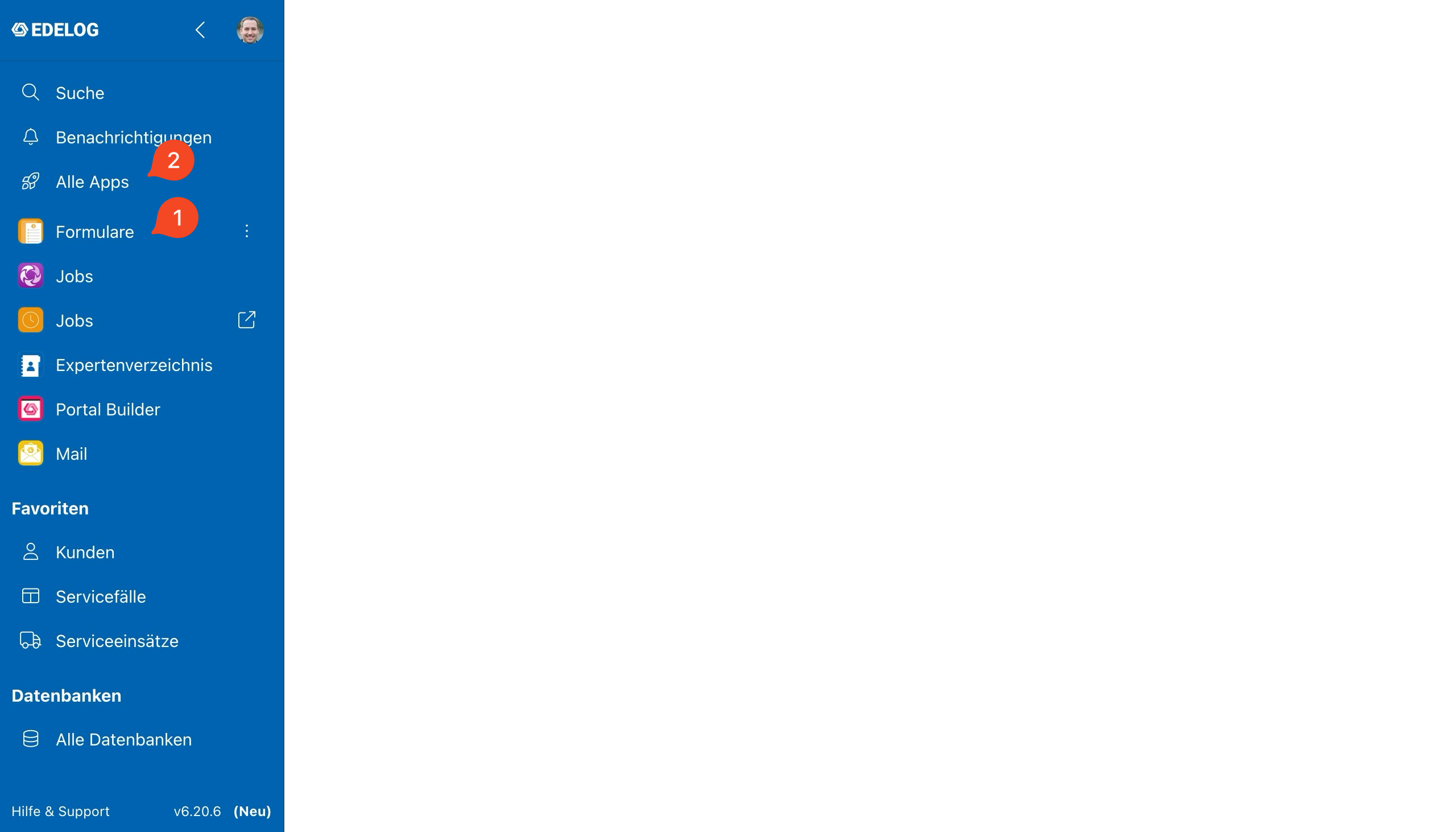
Im EDELOG Formularcenter können Sie alle Formularvorlagen finden, die der Administrator für Sie bereitgestellt hat. Die entsprechende Forms App ist in der linken Seitenleiste zu finden (1). Ist die Forms App nicht in der Seitenleiste, so navigieren Sie über „alle Apps“ (2) zur Forms App.
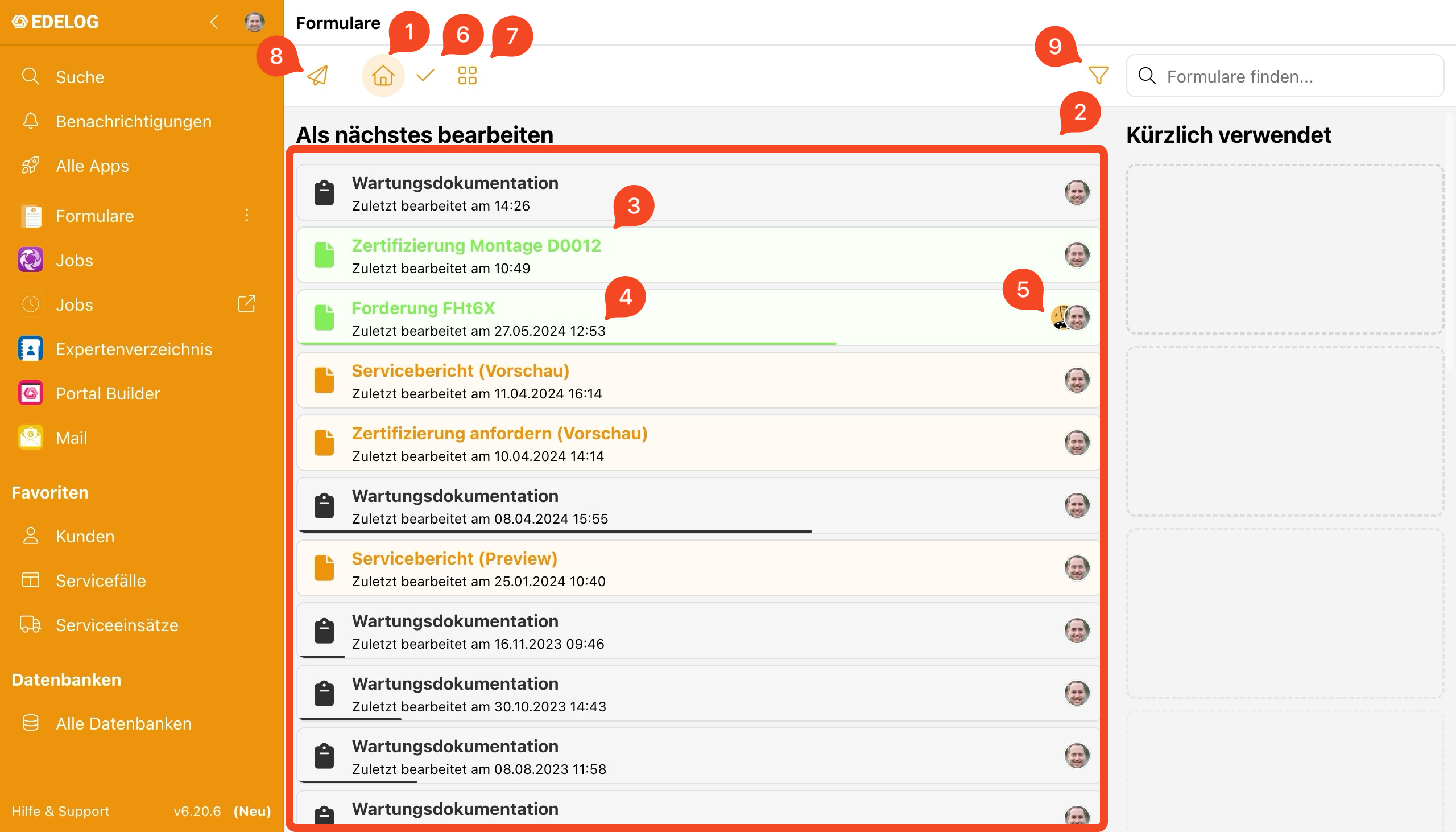
Nach öffnen der Forms App landen Sie im Reiter „Als nächstes bearbeiten“ (1). Hier sehen Sie alle derzeit laufenden Formulare (2), mit Informationen zum Titel (3), dem letzten Bearbeitungszeitpunkt (4), und dem derzeitigen Bearbeiter (5). Falls Sie bereits an einem Formular gearbeitet haben und dieses noch nicht abgeschlossen ist, können Sie hier weiter machen oder gezielt in der Formularbibliothek suchen. Die anderen Reiter des Formularcenters sind „abgeschlossene Formulare“ (6), die „Formularbibliothek“ (7) sowie „Formular starten“ (8). Außerdem verfügt das Formularcenter über einen Filter (9), mit dem in allen Reitern nach z.B. der Formularkategorie gefiltert werden kann.
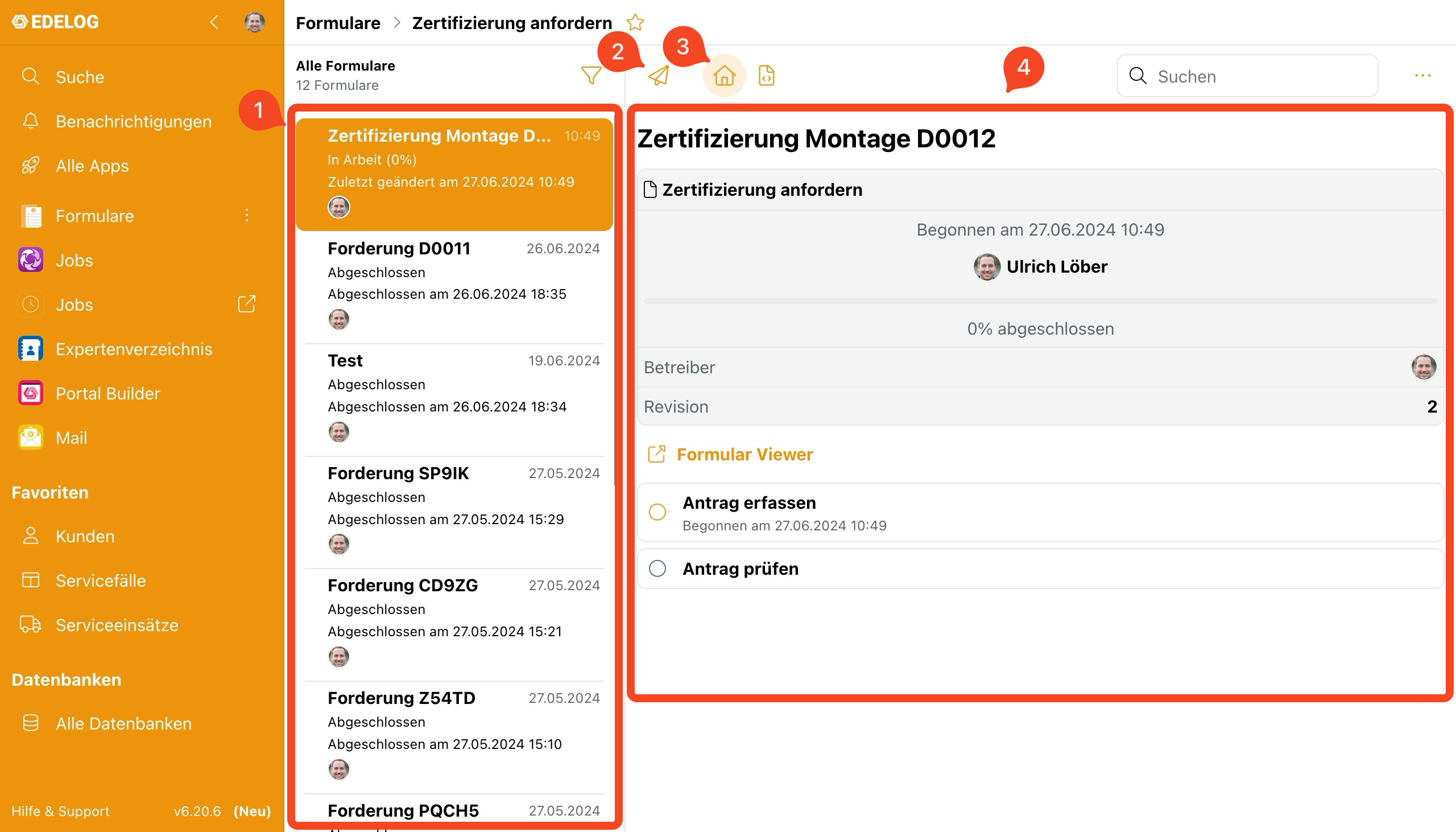
In der Formularbibliothek sind alle Formularvorlagen zu finden, die auch mittels „Formular starten“ aus dem vorigen Beispielbild zu finden sind. Mit einem Klick auf eine Formularvorlage werden alle laufenden und abgeschlossenen Vorgänge der jeweiligen Vorlage (1) angezeigt. Mit „Formular starten“ (2) erstellen Sie ein neues Formular des ausgewählten Typs. Mit einem Klick auf den „Übersicht“ (3) Button erhalten Sie weiterführende Informationen zum Vorgang (4) des jeweiligen Formulartyps. Hier können Sie sich auch abgeschlossene Formulare anzeigen lassen bzw. unfertige weiter bearbeiten.
Formulare in Datenbanken starten
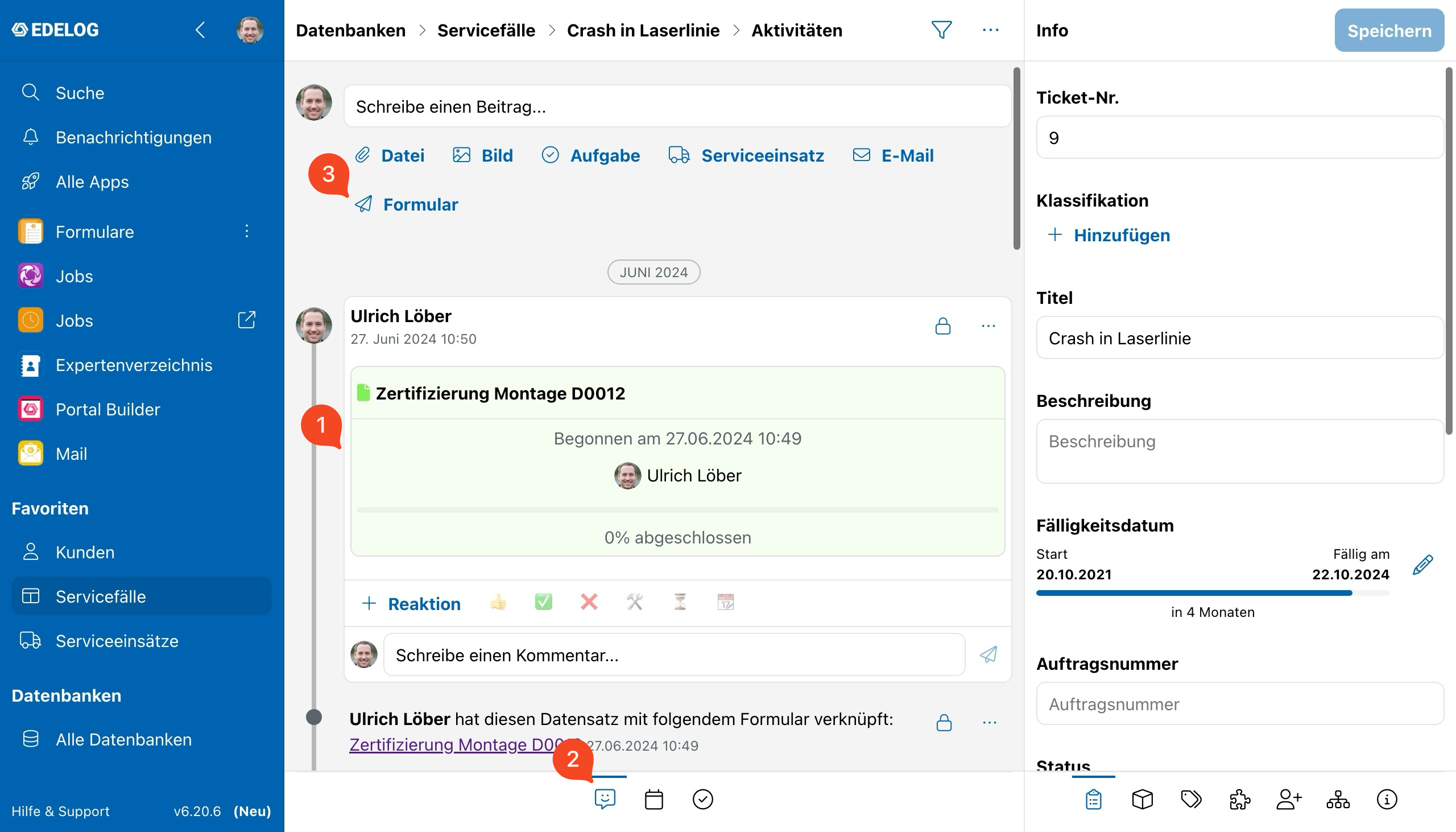
Die zweite Möglichkeit Formulare innerhalb des EDELOG Systems zu starten, befindet sich direkt in den Datensätzen ihrer Datenbanken. Der Vorteil bei diesem Vorgehen ist, dass das Formular mit dem jeweils ausgewählten Datensatz verknüpft wird. Ein bereits gestartetes Formular im Datensatz (1) sehen Sie im jeweiligen Aktivitätenfeed des Datensatzes. Je nach Konfiguration des Formulars, können auch andere Mitarbeiter, z.B. aus der gleichen Abteilung, ein bereits gestartetes Formular bearbeiten. Um ein neues Formular zu starten, müssen Sie sich im Reiter des Aktivitätenfeeds (2) befinden. Dort können Sie über das Icon „Formular“ (3) aus den zur Verfügung gestellten Formularvorlagen wählen.